极速一键重装系统 v17.5.16.5
 360系统重装大师 官方版 v6.0.0.1190
 果备份 官方版 v1.0.58.2147
 ViceVersa Pro(同步备份软件) 最新版 v5.0
 Deep Freeze 官方企业版 v8.60.220.5582
 冰点还原 v8.53.220.5445

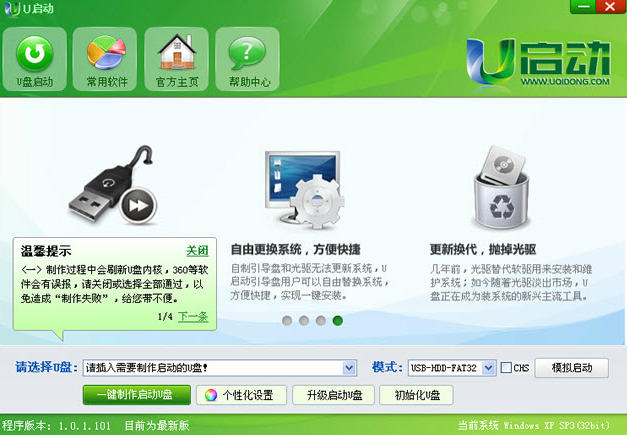
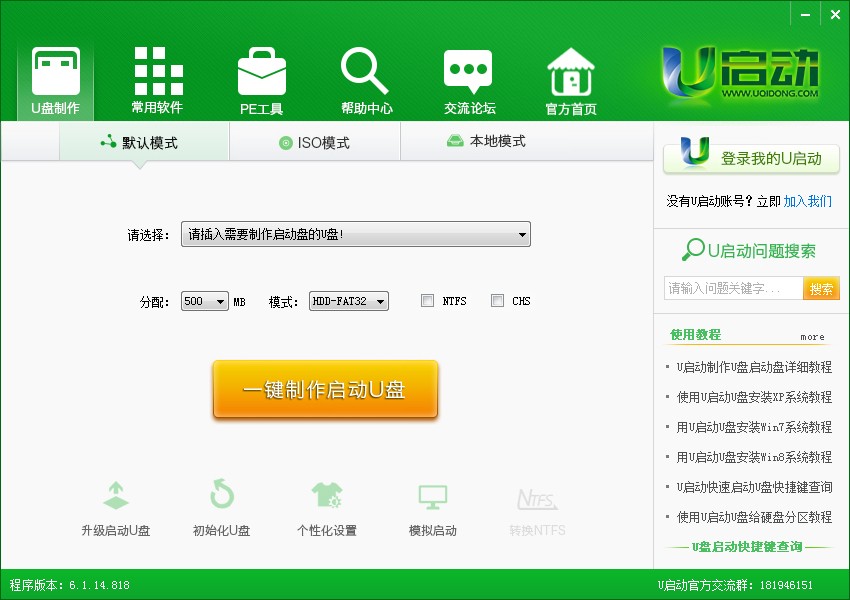
u启动是国产专业 U 盘启动盘制作工具,支持 BIOS 与 UEFI 双启动模式,兼容 Windows 全系列系统,提供一键制作功能,零技术门槛即可完成启动盘制作。软件内置优化 WinPE 系统,集成系统安装、数据恢复、分区管理等实用工具,采用三分区方案与写入保护技术,兼顾日常存储与系统维护需求,是个人用户与运维人员重装系统、电脑急救的可靠选择。
软件亮点
一键制作零门槛:无需专业知识,三步完成启动盘制作,支持智能 / 兼容 / 增强三种制作模式,适配不同硬件配置,新手也能轻松上手。
双启动全面兼容:完美支持传统 BIOS 与 UEFI 启动,兼容新旧电脑,支持 Windows 平板启动,防蓝屏新技术保障老电脑稳定运行,进 PE 最快 2 分钟内。
安全稳定性能优:写入保护技术防止病毒侵袭,三分区方案实现一盘两用,读写速度快,无捆绑插件,操作安全可靠,无数据丢失风险。
工具齐全功能强:PE 系统内置系统安装、数据备份、分区管理、密码重置等 30 + 实用工具,一站式解决系统维护问题,满足多种应急需求。
软件特色
灵活分区方案:全新三分区技术,支持 U 盘正常存储与启动功能共存,制作后仍可当普通 U 盘使用,不影响日常文件管理。
智能适配技术:自动识别硬件配置,优化启动参数,支持双显卡笔记本进 PE 引导,旧电脑智能加速,提升启动成功率与运行速度。
多系统支持:兼容 GHOST 与原版 Windows 系统安装,支持 Win7/Win10/Win11 等全系列版本,自由更换系统镜像,满足不同装机需求。
个性化设置:支持自定义启动菜单、背景图片与 PE 工具,提供多种主题选择,打造专属启动盘,提升使用体验。
软件功能
启动盘制作:一键制作 U 盘启动盘,支持三种制作模式,自动写入引导信息,兼容各类 U 盘、移动硬盘等存储设备。
系统安装:支持 GHOST 克隆与原版镜像安装,集成磁盘格式化、分区调整功能,自动注入驱动,解决蓝屏问题。
数据维护:提供文件恢复、密码重置、磁盘修复等工具,在系统崩溃时抢救重要数据,保障数据安全。
硬件检测:PE 系统内置 CPU、内存、硬盘等硬件检测工具,全面了解电脑配置,排查硬件故障。
网络支持:部分版本 PE 系统支持网络连接,可在线下载驱动、系统镜像,解决离线环境下的装机难题。
FAQ
启动失败:检查 BIOS 中 USB 启动已启用,调整启动顺序,更换 USB 接口(优先 2.0),关闭 Secure Boot,重新制作启动盘并选择正确启动模式。
无法识别 U 盘:确认 U 盘容量≥8G 且无硬件损坏,重新格式化 U 盘为 FAT32 格式,以管理员身份运行软件,更换制作模式重试。
进 PE 蓝屏:启用防蓝屏模式,关闭主板 VMD 功能,更新 PE 系统驱动,检查硬盘模式是否为 AHCI,尝试使用兼容模式制作启动盘。
镜像安装失败:验证 ISO 镜像完整性,检查硬盘分区表格式(MBR 对应 BIOS,GPT 对应 UEFI),重新分区后再安装系统。
数据丢失:制作前备份 U 盘文件,使用三分区模式避免数据覆盖,误删文件可通过 PE 内数据恢复工具尝试找回。
U启动安装教程
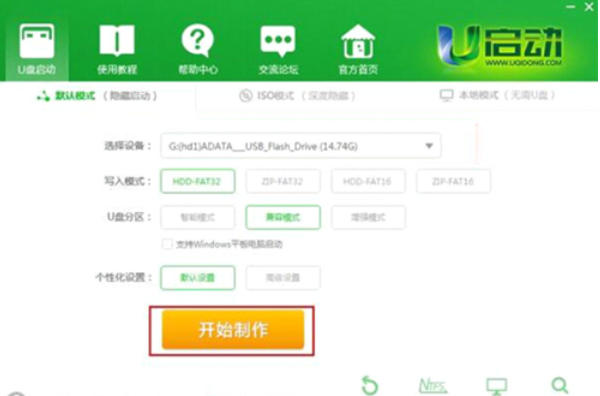
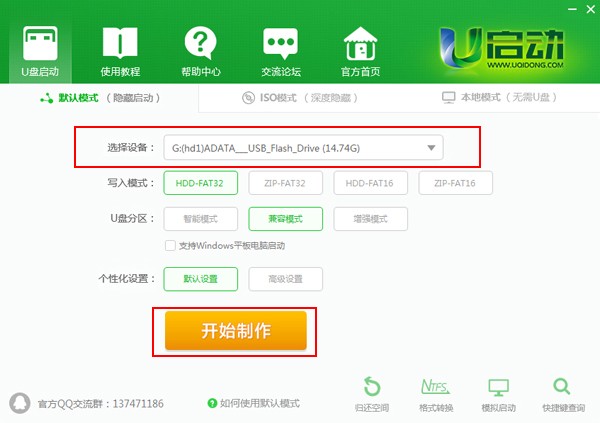
打开u启动装机版,将准备好的u盘插入电脑usb接口并静待软件对u盘进行识别,由于此次u启动采用全新功能智能模式,可为u盘自动选择兼容性强与适应性高的方式进行制作,相较过去版本可省去多余的选择操作。故而建议保持当前默认参数设置,直接点击“开始制作”即可:
第二步
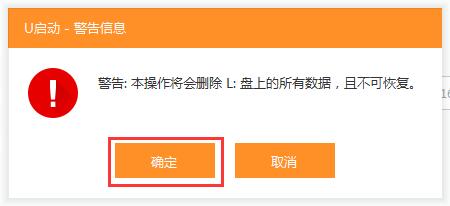
此时,弹出的警告窗口中告知会清除u盘上的所有数据,请确认u盘中数据是否另行备份,确认完成后点击“确定”:
第三步
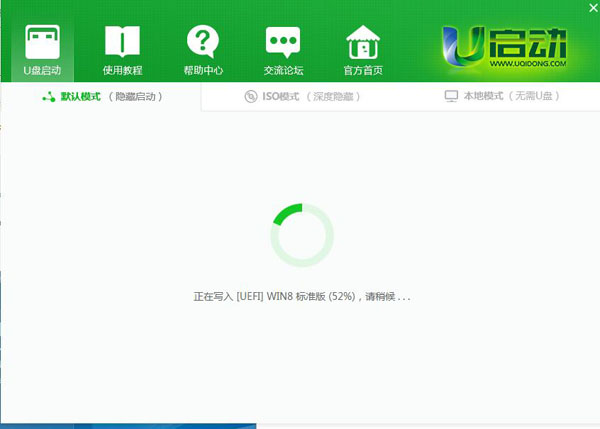
制作u盘启动盘需要一点时间,制作过程请勿操作与u盘相关的软件,静候制作过程结束即可:
第四步
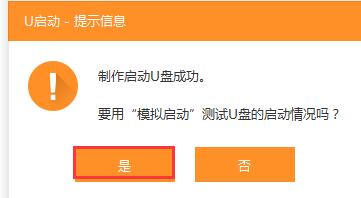
待制作完成后,我们可点击“是”对制作好的u盘启动盘进行模拟启动测试:
第五步
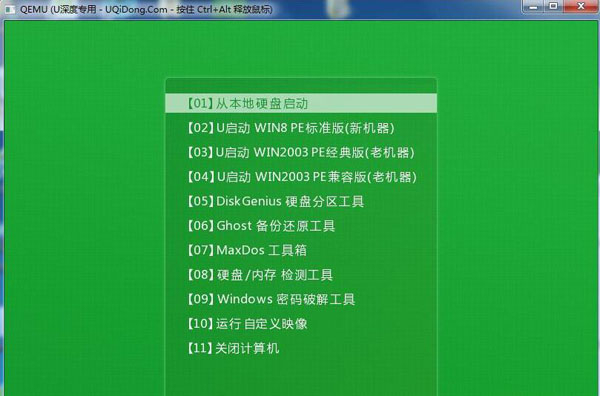
若看到以下启动界面,则说明u盘启动盘已制作成功(注意:此功能仅作启动测试,切勿进一步操作),最后按组合键“Ctrl+Alt”释放出鼠标,点击右上角的关闭图标退出模拟启动测试: