 360安全浏览器 官方最新版
 谷歌浏览器 最新版 v140.0.7339.81
 Microsoft Edge Dev预览版 v140.0.3430.1
 2345王牌浏览器 官方版V11.3.0.34455
 极速浏览器 官方版 v4.0.9.12
 小智双核浏览器 最新版 v7.0.1.34
谷歌浏览器 Google Chrome 是谷歌公司开发的专业网络浏览器,依托 WebKit 等开源软件搭建研发,主打高速、稳定、安全的使用优势,界面简约清爽、操作高效便捷。软件支持多标签并行浏览,采用独立沙箱运行机制,各标签页相互隔离运行,既能强化上网安全防护,又可避免单一页面崩溃牵连其他标签,为用户带来流畅可靠的网页浏览体验。
软件亮点
极致速度
V8 JavaScript引擎:加速网页代码解析与执行,复杂应用运行如飞。
智能预加载技术:常用网站秒开,浏览体验流畅无阻。
多进程架构:标签页独立运行,单个页面崩溃不影响整体使用,长时间使用仍保持高效。
跨设备无缝体验
数据同步:登录Google账号后,书签、密码、扩展程序及打开的标签页可在手机、平板、电脑间自动同步。
深度整合Google生态:无缝使用Gmail、Google翻译等服务,如直接在浏览器内查看邮件或一键翻译网页。
便携性与灵活性
绿色便携版:支持U盘携带,换电脑时数据迁移便捷,无需重复配置。
软件特色
简洁高效界面
合并地址栏(Omnibox):支持网址输入与直接搜索,标签页独立进程设计,避免页面卡死影响整体。
快速启动与加载:持续代码优化确保启动迅速,多标签页管理流畅。
多层级安全防护
沙箱技术:每个网页和扩展在独立沙箱中运行,恶意网站难以影响系统。
安全浏览警告:实时拦截钓鱼网站、恶意软件及有害下载。
自动更新:后台静默更新,确保第一时间获得安全补丁与功能改进。
隐私控制:提供阻止第三方Cookie、隐身模式(不保存本地记录)、清除跟踪器等功能。
个性化与智能化
海量扩展程序:Chrome网上应用店拥有超20万个扩展,覆盖广告拦截、效率工具、开发者辅助等领域。
AI集成:新版Chrome引入智能网页摘要、自动表单填充优化及增强版翻译引擎,支持自然语言交互。
阅读模式与深色模式:简化文章排版,减少视觉疲劳。

软件功能
标签页管理
垂直标签页:左侧边栏设计,支持分组管理与颜色标记,提升多任务效率。
快捷键操作:
Ctrl+T:新建标签页
Ctrl+W:关闭当前标签页
Ctrl+Shift+T:恢复最近关闭的标签页
Ctrl+Shift+N:开启无痕浏览模式。
书签与密码管理
书签栏:一键保存常用网站,支持手动添加与编辑。
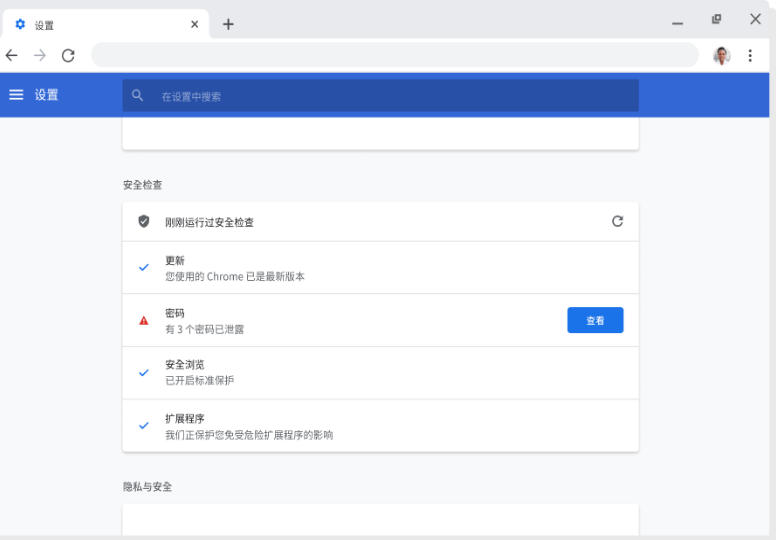
Google密码管理器:自动生成并保存强密码,账户被盗风险降低82%。
开发者工具
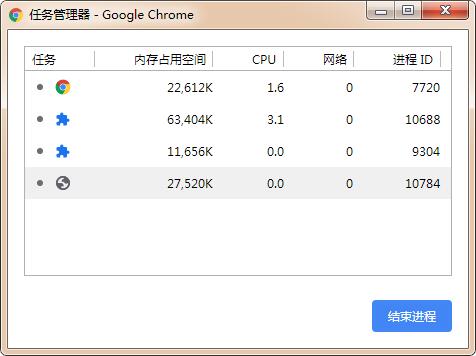
任务管理器:通过chrome://tasks/查看内存与CPU使用情况,优化性能。
Lighthouse检测:分析页面性能,标记重复内容或SEO问题。
隐私与安全设置
隐私保护指南:逐步引导用户完成隐私设置,掌握数据分享范围。
跟踪防护面板:清晰查看与管理网站跟踪行为。
常见问题
页面无法加载
检查网络连接:尝试重启路由器或切换网络(如移动热点)。
刷新DNS缓存:
Windows:按Win+R,输入cmd,执行ipconfig /flushdns。
清除浏览器缓存与Cookie:
路径:设置 > 隐私与安全 > 清除浏览数据,勾选“Cookie及其他网站数据”和“缓存的图片和文件”。
禁用扩展程序:
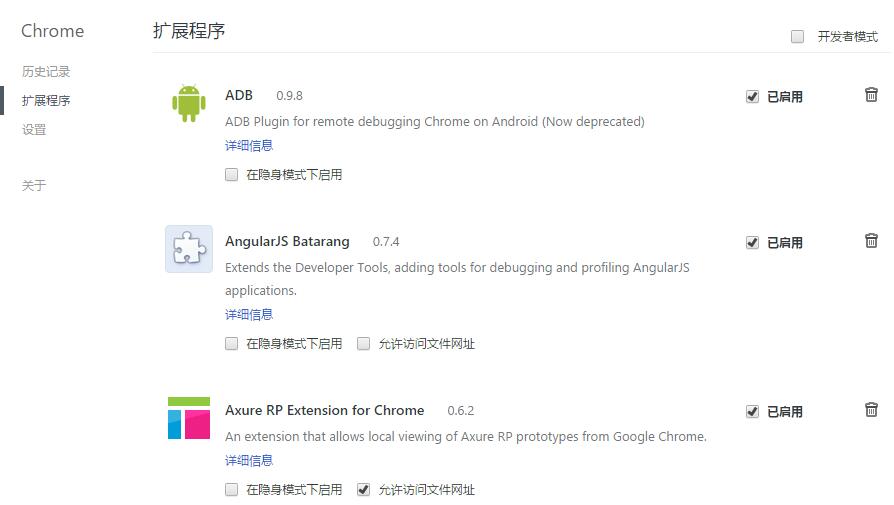
路径:更多工具 > 扩展程序,逐个禁用以排查冲突。
更新Chrome:
路径:帮助 > 关于Google Chrome,自动检测并安装更新。
功能介绍
1.界面简洁明了,操作简单便捷
Chrome浏览器的界面设计完全突出了简易这一特点,将浏览器的界面简化到极致,对于用户的常用功能,却又简单容易查找。
2.超级迅速的页面打开速度
一次性打开几十个页面,Chrome可以在几十秒内加载完毕,等用户浏览完毕已经打开的页面后,那些之前尚未加载完毕的页面早已打开,用户使用几乎不用等待!
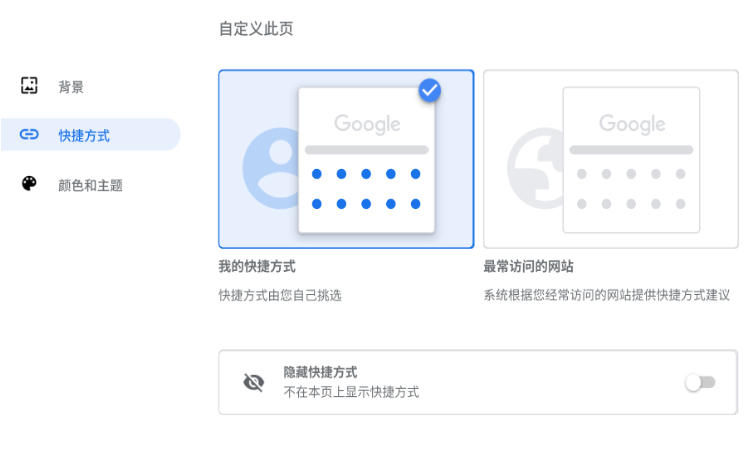
3.非常实用的起始页及启动选项
Chrome浏览器在起始页设计,推出了自己的网页缩略图,用户不用输入网址即可直接从起始页中选择并单击相应的网站缩略图快速打开网站。
Chrome支持的启动项方式让用户就像可以断点续传那样不用从头开始,继续完成之前没有浏览完毕的网页。
FAQ
下载一些比较大型的软件或者文件比较慢?
chrome浏览器在这个方面的确有点不足,可以利用一些辅助工具进行下载,比如可以使用迅雷来下载相关软件。进入chrome浏览器下载页面,在下载页面中找到文件的下载路径,选中并复制,迅雷自动读取剪切板内容立即下载。对于有的资源,迅雷下载速度的确比 Chrome 快很多。
使用技巧
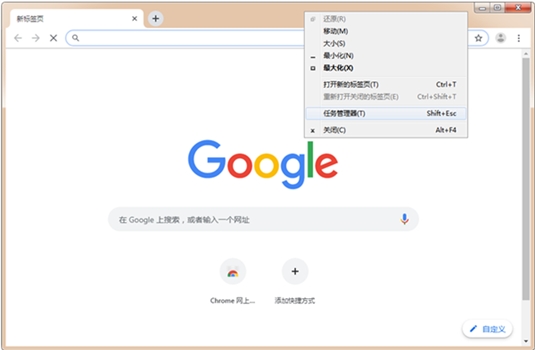
1、点击浏览器窗口最上面的部分,鼠标右键单击可以看到有一个任务管理器。
2、打开后,可以查看正在运行的标签
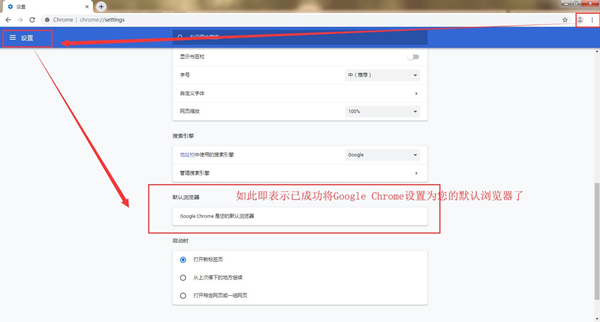
3、将谷歌浏览器设置为默认浏览器,点击浏览器右上角的三个横线标志,再点击左边菜单栏的【设置】,最后点击【将Google chrome 浏览器设置为默认浏览器】
常用技巧
一. 快速关闭标签页
1.在要关闭标签页下按下 Ctrl + W 组合快捷键 (适用于任何标签页关闭)
2.Ctrl+Shift+T 重新打开最新关闭的标签,Ctrl+Shift+V 将剪切板中的内容无格式粘贴等快捷键组合。
二. 设备间同步标签页
同步标签页需要相应设备对应版本,确保“打开的标签页”复选框处于选中状态,当桌面版和移动版 Chrome 都已经登录同一账户,并处于联网状态,在新标签页(按下 Ctrl +T )下右下角的"其他设备"中查看,点击即可在当前设备上打开同步的标签页。
三. Tab 智能搜索
如果 Chrome 已记录该网站的搜索引擎,按下 Tab 键 Chrome 会自动选择该搜索引擎进行关键字搜索。
四. 使用语音识别搜索
直接点击麦克风图标或将光标放到文本框中然后按 Ctrl + Shift + .(英文句号)组合键即可。
五. 添加扩展程序
打开Chrome菜单中的“更多工具”项中的“扩展程序”,可进行扩展插件的查找下载及拖入安装。