金舟投屏 官方版 v2.3.0
 EV投屏 2.1.4
 闪电文字语音转换软件 官方版 v2.4.2.0
 爱拍录屏 官方版 v2.6.1
 金舟录屏大师 最新版 v4.1.0
 Guitar Pro2021 最新版 v2021

OBS Studio官方版是一款人气颇高的专业视频直播与录制软件,相比经典版本,具备音频分路设置简便、运行性能更出色的优势,在稳定无故障状态下可实现更高效的录制与推流。软件自带窗口捕获、视频捕获设备、文本、图像、媒体源等多款实用插件,无需额外安装即可满足基础直播录制需求,操作灵活且兼容性强,适用于游戏直播、教学录屏、内容创作等多种场景,是创作者与主播常用的专业工具。
| 相关软件 | 版本说明 | 下载地址 |
|---|---|---|
|
小葫芦OBS弹幕助手 |
v5.2.5 |
查看 |
|
斗鱼tv |
v6.3.2.0 |
查看 |
|
虎牙直播助手 |
官方版v4.1.1.1 |
查看 |
|
YY开播 |
官方版 v1.13.1.3 |
查看 |
软件亮点
免费开源:无广告、无水印,用户可自由修改源代码或扩展功能,降低了使用成本,促进了社区的协作和创新。
跨平台兼容:支持多种操作系统,包括 Windows、macOS 和 Linux,同时适配国内外各大直播平台,如 YouTube、Twitch、B站、抖音等。
高性能输出:优化的渲染引擎和硬件加速支持(如 NVIDIA NVENC、AMD AMF、Intel Quick Sync),即使在 4K/120fps 下也能保持低 CPU 占用,确保视频和音频的稳定输出。
高度可定制化:支持自定义布局、快捷键、文件格式等,满足多样化需求。用户可以根据自己的喜好调整界面布局,优化工作流程。
社区支持强大:拥有活跃的用户社区,提供丰富插件、教程及问题解决方案。用户可以在社区中寻求帮助,分享经验,共同进步。
特色介绍
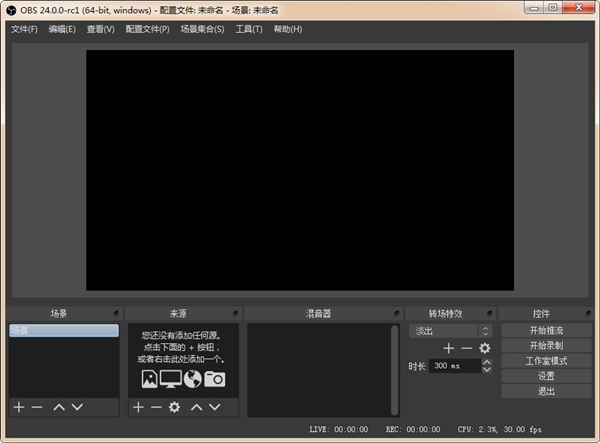
多场景切换:支持创建多个独立的画面场景(如游戏主画面、摄像头特写、互动界面),每个场景可包含多个“来源”(如窗口捕获、图像、文本、浏览器窗口等)。用户可以通过快捷键或鼠标点击快速切换场景,实现无缝画面衔接。
丰富的视频源:支持添加多种视频源,包括窗口捕获、游戏画面、网络摄像头、图片、文本、浏览器窗口等,满足多样化内容组合需求。
强大的音频控制:内置音频混音器,支持多音频轨道录制,可分别调整麦克风、系统声音、背景音乐等音量。同时,提供降噪、压缩、均衡器等滤镜,确保音质清晰。
视觉特效与转场动画:支持颜色校正、模糊、遮罩、裁剪等效果,增强画面表现力。同时,提供淡入淡出、滑动切换等场景过渡效果,提升观众视觉体验。
绿幕抠像:通过色度键功能实现虚拟背景替换,适用于虚拟主播或创意内容制作。
虚拟摄像头:将 OBS 的画面输出为虚拟设备,可被 Zoom、Teams、微信视频等第三方软件调用,实现“直播画面+实时互动”的融合。
软件功能
视频录制:支持屏幕、摄像头及窗口内容的录制,提供多种视频编码和格式选择(如 MP4、MKV、FLV 等)。用户可以自定义分辨率、帧率、码率,满足不同清晰度需求。同时,支持分段录制和手动标记关键节点,方便后期剪辑。
直播推流:支持将视频实时推流至多个平台,如 YouTube、Twitch、B站等。推流需要用户在直播平台获取推流链接等设置。OBS Studio 支持 RTMP、SRT、HLS、WebRTC 等主流推流协议,可直接对接各大直播平台。
音频混音:支持多音频轨道录制,可分别调整麦克风、系统声音、背景音乐等音量。同时,提供降噪、压缩、均衡器等滤镜,确保音质清晰。用户还可以通过 VST 插件支持实现更复杂的音频处理。
插件扩展:OBS Studio 提供了丰富的插件系统,包括视频源插件、音频源插件等。这些插件极大地扩展了软件的功能和应用范围,如自动录制管理、弹幕互动、实时数据展示等。
使用说明
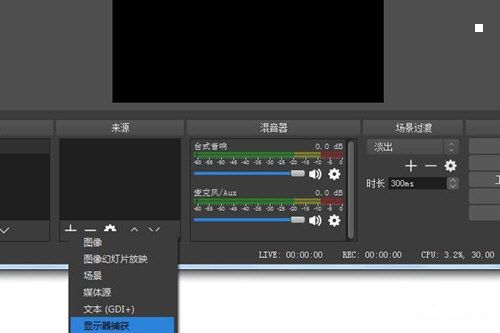
1、打开OBS Studio软件,在来源里,鼠标右键添加显示器捕获
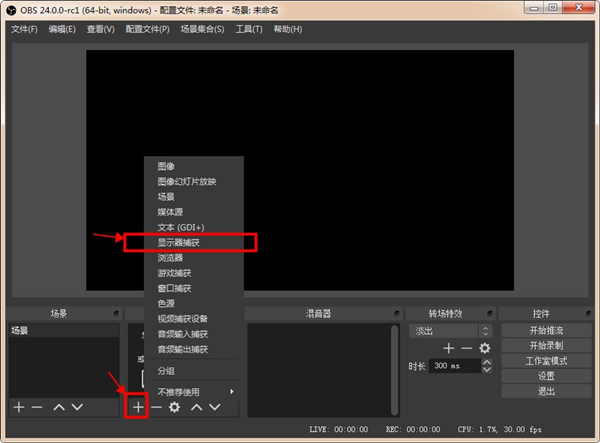
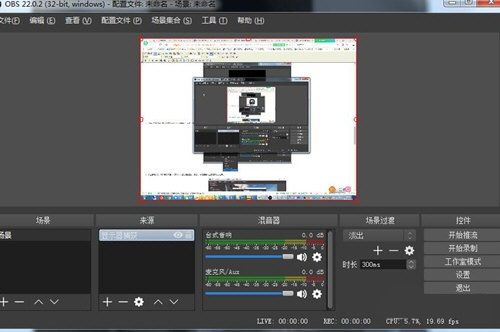
2、选择开始录制,这样您在电脑上所有的操作都会被录制下来,游戏录制,录制教学视频等等都可以。
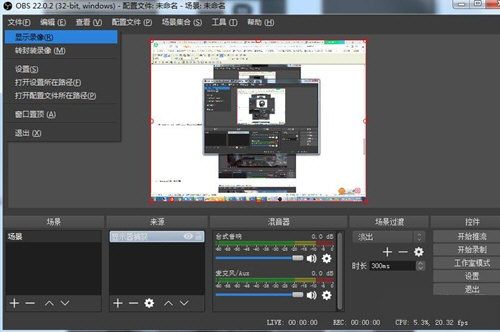
3、停止录制以后,录制的视频在——文件——显示录像里可以找到。一定是在停止录制以后才会有。
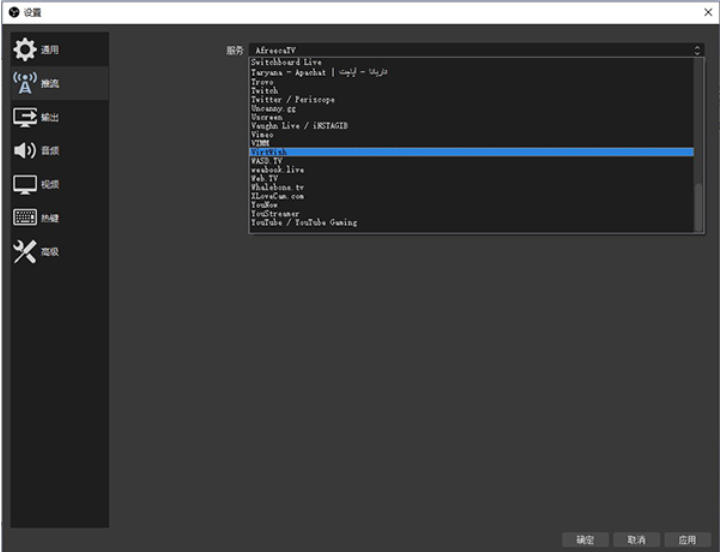
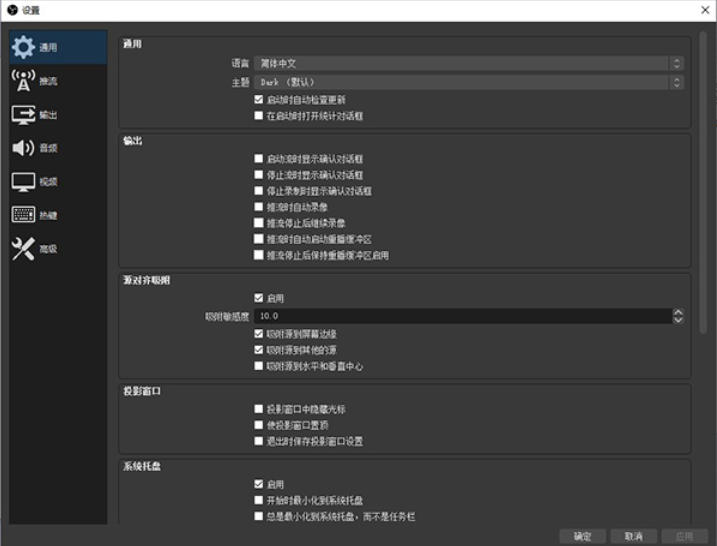
4、在obs studio界面,选择设置
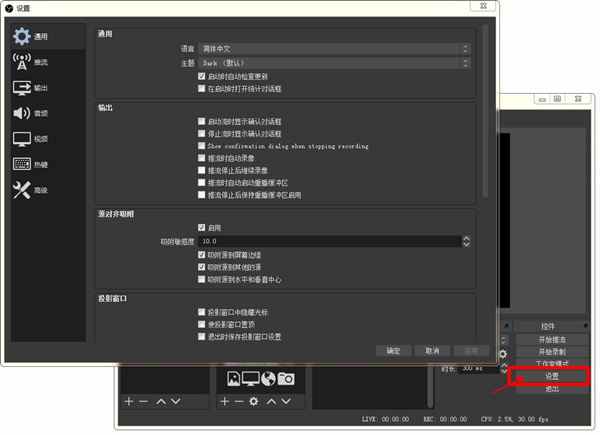
5、选择“流”选项,然后选择“自定义流媒体服务器”
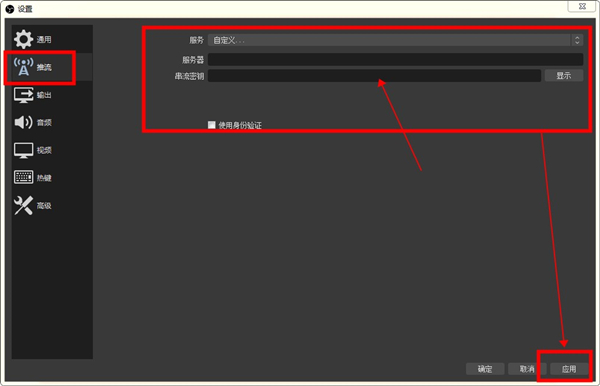
6、将rtmp地址和直播码对应复制粘贴过去,确定
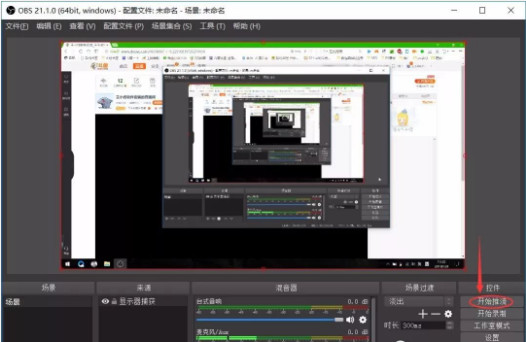
7、点击“开始推流”,这样直播间正在直播的内容就是您的电脑桌面画面。

8.在直播的同时选择录制,可以一边直播一边录制。
FAQ
问:OBS Studio无法安装、安装失败,提示“Your system is missing DirectX components that OBS Studio requires.Would you like to download them?”
分析:OBS无法安装一般由以下几种情况引起:系统不支持;前一个OBS未正常退出;系统缺少DirectX;系统缺少Visual C++运行组件。
针对以上所述的四种情况,可分别做出如下操作:
①系统不支持:XP及以下系统无法使用OBS,请更新至Win7及以上系统版本。如果你的计算机Windows系统版本较低,推荐下载黑鲨装机大师,支持xp、win7、win8、win10多种系统一键重装(32位/64位)。
②前一个OBS未正常退出:可以在任务管理器中强制关闭OBS进程,也可以重启电脑。
③缺少DirectX:直接下载DirectX 修复即可。
④缺少Visual C++系统组件:可直接下载Microsoft Visual C++ 2017官方版,该运行库包含了VC2005、VC2008、VC2010、VC2012、VC2017运行库,可完美解决VC++运行库缺失问题。
问:OBS Studio黑屏怎么办?
OBS Studio出现黑屏的情况从不同影响因素的角度分析,可以分为以下几种情况:
(1)OBS预览有画面,直播间黑屏
解决办法:这种情况一般是由于推流失败造成的,请更新一下推流码。少数情况为网络问题,可以尝试重启路由器。
(2)OBS预览窗口也是黑屏
解决办法:初学者可能完全没有向OBS中添加任何来源,所以画面中没有任何东西,故是黑屏的。
(3)游戏捕获(游戏源)黑屏。这种情况又可以分以下三种不同情境来处理:
①手游投屏、N年老端游不适合用游戏捕获抓取,请改用窗口捕获;
②请使用管理员模式启动OBS,并手动勾上反作弊兼容模式(OBS经典版游戏源属性);
③笔记本电脑双显卡原因造成,请在Nvidia显卡控制面板-管理3D设置中,将OBS添加到独立显卡上运行。
(4)显示器捕获黑屏
与第三条第三点相反,笔记本电脑显示器捕获黑屏,则需要将OBS调整为集成显卡运行。
也就是说,笔记本电脑一般来说,是无法同时捕捉显示器和大型游戏的。理论上可以通过禁用集成显卡来达到此目的,但可能会有其他副作用,造成电脑运行卡顿。
问:OBS Studio怎么录屏?
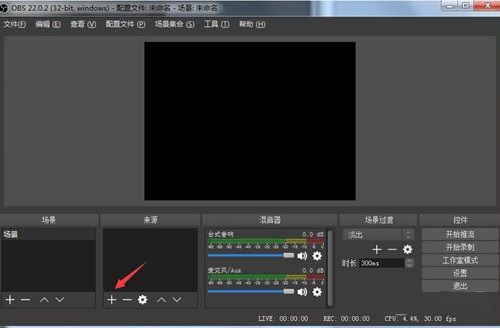
1.首先,打开我们已经下载安装好的OBS Studio软件,并点击左下方的来源界面。
2.在新出现的窗口界面中,我们选择【显示器捕获】功能。
3.当我们完成上述操作后,我们只需点击最右侧的【开始录制】即可让软件开始录制工作。
4.成功完成视频录制后,我们点击软件左上角的【文件】功能按钮,点击【显示录像】就可以观看我们刚才录制的视频了