
 360安全浏览器 官方最新版
 谷歌浏览器 最新版 v140.0.7339.81
 Microsoft Edge Dev预览版 v140.0.3430.1
 2345王牌浏览器 官方版V11.3.0.34455
 极速浏览器 官方版 v4.0.9.12
 小智双核浏览器 最新版 v7.0.1.34

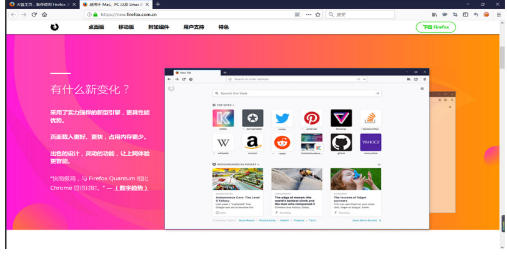
Firefox火狐浏览器测试版是一款自由、开源的浏览器,适用于Windows、Linux和macOS平台,体积小巧、运行快速。其核心特性包括标签式浏览、弹出窗口拦截、自定义工具栏、扩展管理、高效搜索功能以及快速便捷的侧栏。Firefox测试版为用户提供安全、灵活的网页浏览体验,适合追求开放性与个性化设置的用户使用。
软件亮点
标签页浏览:
Firefox支持标签页浏览功能,用户可以同时打开多个标签页,每个标签页独立运行,关闭一个标签页不会影响其他标签页。
提供标签页管理功能,如固定标签页、恢复意外关闭的标签页等。
智能搜索:
Firefox在工具栏中集成了搜索功能,用户可以直接在地址栏或搜索框中输入关键词进行搜索。
支持多种搜索引擎,用户可以根据需要自定义搜索引擎。
下载管理:
Firefox内置下载管理器,用户可以方便地查看和管理下载的文件。
支持断点续传功能,确保下载任务的连续性和稳定性。
开发者工具:
Firefox提供了一组强大的开发者工具,包括错误主控台、DOM观察器等,方便网页开发者进行调试和开发工作。
支持通过附加组件来扩展开发者工具的功能。
软件特色
开源与跨平台:
Firefox基于Gecko排版引擎,支持Windows、macOS及Linux等操作系统。
其移动版本支持Android及Firefox OS,源代码以GPL/LGPL/MPL三种授权方式发布,允许用户自由使用、修改和分发。
隐私保护:
Firefox内置增强型跟踪保护功能,默认拦截网页中的跟踪器(如第三方Cookie),防止用户数据被全网跟踪。
提供隐私浏览模式,用户在此模式下浏览网页不会留下浏览历史、Cookie和表单数据,关闭窗口后所有记录自动清除。
Firefox不追踪用户浏览数据,不推送无关广告,确保用户上网安全。
软件功能
性能优化:
Firefox采用智能优化技术,自动压缩网页数据,优先加载核心内容(如文字、图片),即使在网速较慢的环境下也能快速显示网页主要信息。
支持硬件加速技术,如Direct2D和WebGL,用于加速文本、图像和3D图形的渲染,提升网页加载速度和视频播放流畅度。
个性化定制:
Firefox支持主题更换,用户可以选择系统自带的浅色、深色主题,或下载各种风格的主题来改变浏览器外观。
提供书签管理功能,用户可以轻松添加、分类和查找书签。
支持扩展插件,用户可以通过安装附加组件来增强浏览器功能,如翻译、截图、笔记等。
多设备同步:
用户登录同一Firefox账号后,可以在不同设备间同步书签、密码、浏览历史等数据,实现跨设备无缝浏览。
常见问题
浏览器无法启动或频繁崩溃
问题原因:
浏览器配置文件损坏。
浏览器进程未正常关闭。
解决方法:
修复配置文件:关闭 Firefox,按下 Win + R,输入 %APPDATA%MozillaFirefox,回车打开配置目录,删除 profiles.ini 文件,重新启动 Firefox 以生成新的配置文件。
结束进程并重启:打开任务管理器,结束所有 firefox.exe 进程,然后重新启动 Firefox.
软件特色
1.上网无拘束,Firefox浏览器不会偷看。
*Firefox浏览器只会收集您非常少的数据,甚至不用输入邮箱地址就能下载。
2.有拦截跟踪器,上网冲浪更畅快。
*Firefox浏览器会自动拦截网上大部分的跟踪器,您大可不必深入研究哪些安全设置需要调整。
3.人人皆可使用Firefox。
*无论您身在何处,使用哪种设备。
*Firefox有超过90种语言版本,且兼容于Windows、Mac、Linux三大平台。
功能介绍
1、搜索更智能、更快:
可以从地址栏进行搜索,增加搜索引擎选项,新增智能搜索建议。
2、生产力跃升:
内置屏幕截图工具,可使用书签管理器,支持跨设备同步,支持使用阅读模式,可以进行拼写检查。
3、流媒体、分享和播放:
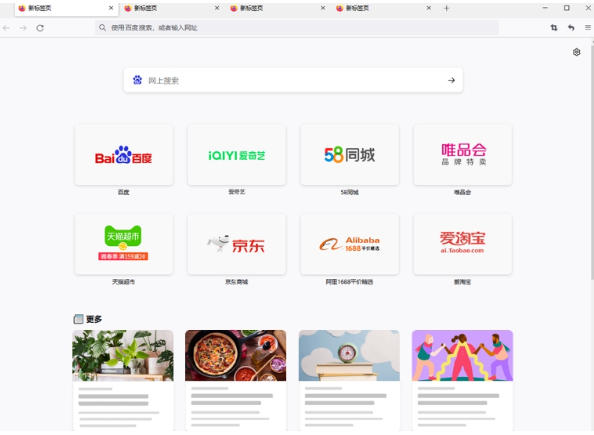
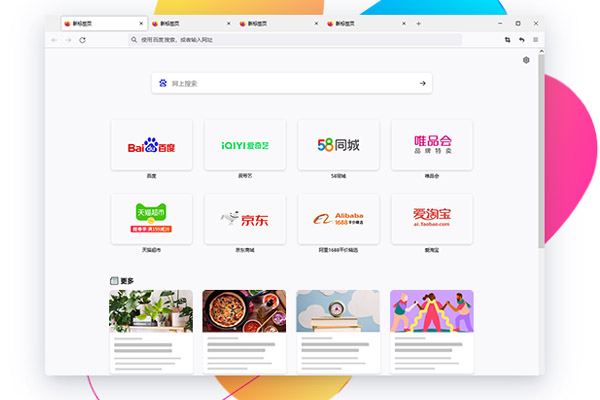
阻止音视频自动播放,支持画中画播放方式,可在新标签页中显示精选内容。
4、保护您的隐私:
自动拦截第三方Cookie、拦截数字指纹跟踪程序、拦截加密货币挖矿程序。
5、保护您的个人信息:
警告网站发生数据外泄,内置密码管理器,可自动清除历史记录。
6、定制您的浏览器:
可以自定义主题,可选择黑暗模式,新增扩展库功能,能够调整搜索栏设置以及更改新标签页布局。
FAQ
1.火狐浏览器如何翻译页面?
首先,点击浏览器的右上角的【三】图标,然后选择“扩展和插件”,进入到插件下载界面,在上方搜索相关翻译软件,然后进入到插件安装界面。
选择好我们要下载的插件后,点击右下角的“添加”,然后等待插件下载完毕,然后就可以开始使用了。浏览网页时,点击翻译图标即可翻译页面了。
2.火狐浏览器如何导出书签?
打开火狐浏览器后,在右上方找到“打开应用程序菜单”,在出现的列表中点击“书签”。
找到最下方的“管理书签”,或是直接按下键盘上的“Ctrl+Shift+Q”也可以打开书签管理窗口。
选中想要导出的网址,然后点击上方的“导入和备份”,再出现的下拉菜单中单击“导出书签到HTML”,然后选择存储路径就可以了。
3.火狐浏览器兼容模式设置在哪里?
点击浏览器右上方的“菜单”,然后选择“设置”,在设置界面的“常规”一项中,将页面向下拉并找到“性能”,勾选上“使用推荐的性能设置”,这时候火狐浏览器就会自动为我们选择兼容模式了。
4.如何改进上网速度慢的问题?
使用Ctrl+F5刷新页面。
可以按ctrl+shift+del,调出火狐内置的清除最近的历史记录工具或者按alt键弹出菜单,工具-》清空最近历史记录,然后选择清除全部的缓存和cookie。
如果不能解决,可以点击Windows的开始按钮,选择运行,或者输入cmd,在运行对话框中,输入:firefox.exe-p,点击确定,为浏览器新建一个配置文件。
安装步骤
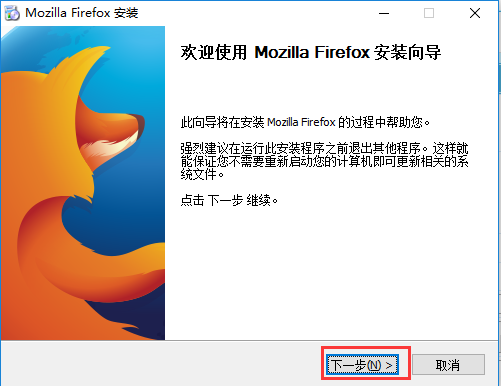
1、双击下载好的安装包,打开安装向导,单击【下一步】
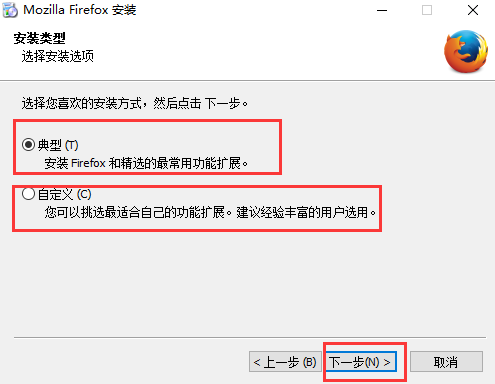
2、根据自身使用情况选择相应的安装类型,选择【典型】安装时推荐一些常用的浏览器功能,选择【自定义】你可以根据自身使用选择一些功能,选择完成后单击【下一步】
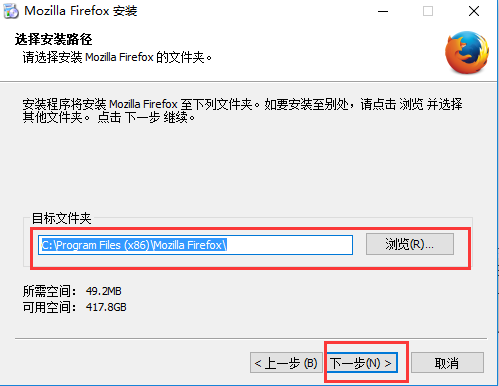
3、单击【浏览】,选择安装路径,不设置时默认安装在C盘,确定后单击【下一步】
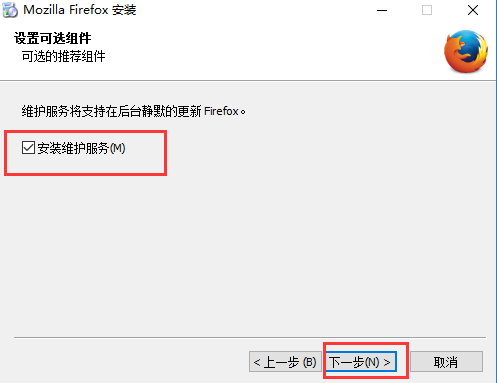
4、设置可选组件,根据自身情况勾选【安装维护服务】,单击【下一步】
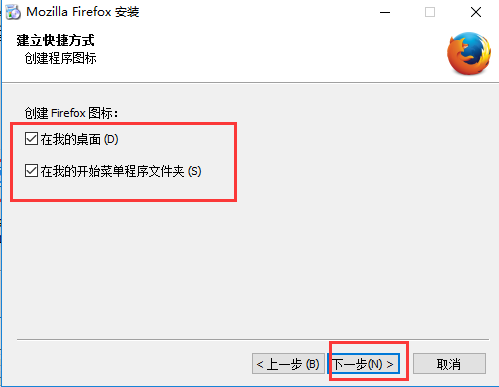
5、选择【快捷方式】安装位置,勾选对应的位置即可
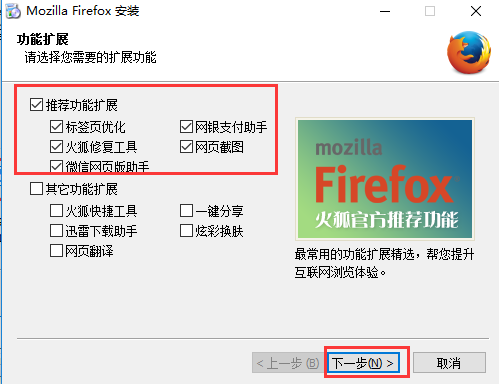
6、选择对应的【功能扩展】,对对应栏目进行勾选,默认【推荐功能扩展】全部勾选,【其它功能扩展】不勾选,针对自身使用进行选择
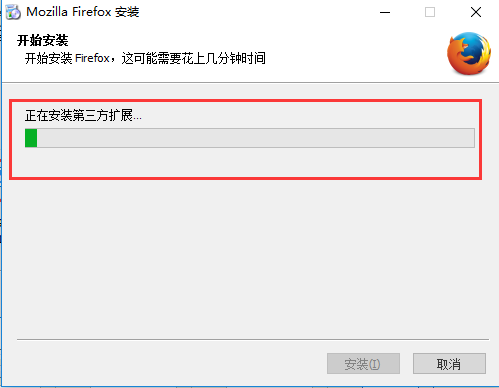
7、开始安装,等一段时间后,安装完成
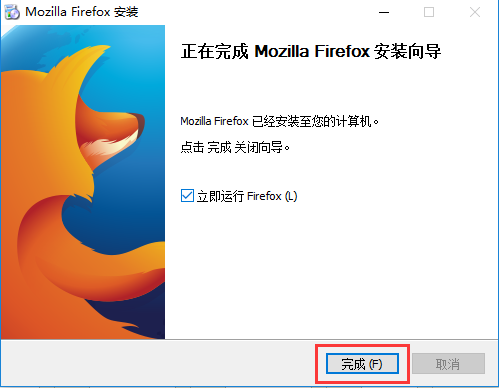
8、安装完成,单击【完成】,浏览器安装成功
使用技巧
1. 任意缩放文字大小
点击菜单【查看】→【文字大小】,在子菜单中就可以看见放大、缩小和正常三个选项,点击相应的选项就可以了,而且还可以用快捷键【ctrl和+】来放大字体,【ctrl和-】来缩小字体。
2. 搜索收藏夹里面的网页
点击菜单【书签】→【管理书签】,在弹出的【书签管理器】 中输入要搜索的关键字,按回车后就可以搜索到收藏夹中相关的网站名称和地址了。
3. 查看部分源代码
可以通过【查看】→【查看源代码】查看网页的源代码;用鼠标选中要查看源代码的部分,然后点击鼠标右键选择【查看选中部分源代码】,弹出一个显示源代码的窗口,里面选中的部分就是网页中选中部分的源代码。
4. 设置多个页面为首页
点击菜单【工具】→【选项】,在选项对话框中点击桌面的【基本信息】,然后在【主页】栏中点击【使用当前的多个页面】按钮就可以把当前打开的几个页面同时作为首页。
5. 有选择的删除Cookies
点击菜单【工具】→【选项】,在选项对话框中点击左面的【隐私】,接着在右面点击【Cookies】,在显示的内容中点击【已存储Cookies】按钮。然后就可以在弹出的窗口中看到本地电脑中保存的所有Cookies,在上面选中要删除的,再点击下面的【移除Cookie】按钮就可以删除了,如要删除全部就点击【移除所有Cookie】按钮。
更新日志
1.新增:
*增强型画中画功能!在网络上最流行的视频网站上快退、检查视频持续时间并轻松切换到全屏模式。
*Firefox的地址栏始终能够在查看搜索结果时看到您的网络搜索词并对其进行优化–无需额外滚动。
*添加了一个新的结果菜单,可以更轻松地删除历史结果和关闭赞助的Firefox Suggest条目。
*私人窗口现在通过阻止第三方cookie和内容跟踪器的存储更好地保护用户。
*Firefox自动生成的密码现在包含特殊字符,默认情况下为用户提供更安全的密码。
*Firefox 113引入了一个重新设计的辅助功能引擎,当与组件一起使用时,显著提高Firefox的速度、响应能力和稳定性。
*Firefox 113现在支持包含动画AVIS的AV1图像格式文件,改进了对网络上AVIF图像的支持。
*在Firefox中发布的Windows GPU沙箱已得到加强,以增强其提供的安全优势。
*Firefox现在支持直接从Microsoft Outlook拖放文件。
*macOS用户现在可以直接从Firefox上下文菜单访问服务子菜单。
*在Windows上,弹性滚动效果已默认启用。
*Firefox现在提供塔吉克语tg语言版本。
2.修复
*为安装了显示器/显示器颜色配置文件的Windows用户修复了不正确的颜色(错误1832215)。
*修复了某些配置的全屏窗口周围可见的边框(错误1830721)。
*修复了在某些配置下可能导致用户在全屏模式下观看视频时出现画面撕裂的问题(错误1830792)。
3.开发者
*调试器的“在文件中搜索”功能(也称为“项目搜索”)有许多改进。
*其他特性包括支持HTML文件中的漂亮打印内联脚本和漂亮打印源代码中的列断点。
*现在可以在调试器中覆盖JavaScript文件。在调试器的“源代码”树下,可以使用“添加脚本覆盖”上下文菜单项。
4.未解决
*某些Windows系统上的用户可能会看到不正确和/或过饱和的颜色。


