
 金舟投屏 官方版 v2.3.0
 EV投屏 2.1.4
 闪电文字语音转换软件 官方版 v2.4.2.0
 爱拍录屏 官方版 v2.6.1
 金舟录屏大师 最新版 v4.1.0
 Guitar Pro2021 最新版 v2021

ApowerMirror(傲软投屏)是 Apowersoft 开发的跨平台屏幕镜像与控制工具,兼容 Windows 10/11、macOS 10.15+、iOS 9+、Android 5.0 + 及主流智能电视 / TV 盒子。最新版本 1.8.34(2026 年 6 月更新),支持 USB/WiFi/ 云投屏三种连接方式,可将移动设备画面实时投射到电脑 / 电视,安卓用户还能通过电脑鼠标键盘反向控制手机。

| 相关软件 | 版本说明 | 下载地址 |
|---|---|---|
| ApowerMirror | 手机版 | 查看 |
| 安卓投屏软件 | 手游必备助手 | 查看 |
| Screen投屏 | 免费手机投屏 | 查看 |
| 屏幕投影助手 | airplayer屏幕投影 | 查看 |
| OBS Studio | 直播投屏 | 查看 |
软件亮点
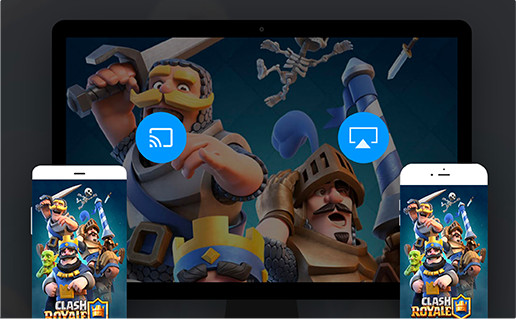
全平台无缝兼容:同时支持 iOS 与 Android 系统,适配 Windows、macOS、智能电视等多终端,支持 AirPlay、Chromecast、DLNA 等主流投屏协议,打破设备壁垒。
四设备同时投屏:可将 4 台移动设备画面同步投射到同一电脑屏幕,支持自由排列布局,适合教学对比展示、多设备管理等场景。
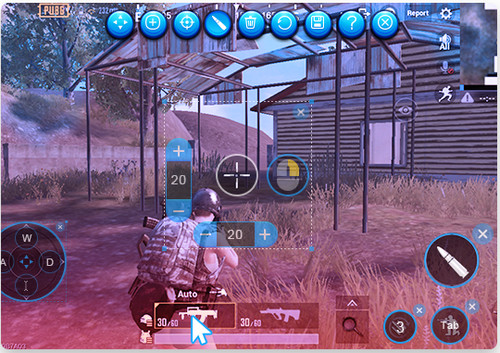
低延迟反向控制:安卓设备支持电脑反向控制,鼠标键盘操作手机,游戏、办公更高效,USB 连接延迟低至 10ms,WiFi 连接也能保持流畅体验。
音画同步录制:支持 iOS 与 Android 10 + 系统声音同步投射,内置录制功能可捕捉完整投屏画面与声音,一键生成教学视频、游戏直播素材。
跨网云投屏:突破局域网限制,通过云端实现远程投屏,适合远程会议、异地协作,无需修改网络设置即可快速分享内容。
软件亮点
多连接模式灵活切换:USB 连接保障稳定低延迟,WiFi 连接提供无线便捷,云投屏实现远程共享,三种模式按需选择,适配不同使用场景。
专业级投屏优化:支持自定义分辨率(720P/1080P/4K)与码率,针对游戏、视频、办公提供不同优化模式,平衡画质与流畅度。
实用辅助工具集成:内置截图、白板标注、屏幕录制、直播推流等功能,无需额外软件即可完成演示、教学、直播全流程。
智能设备识别:自动检测同一网络下的可投屏设备,一键连接,支持设备名称自定义,多人投屏场景下快速区分设备。
轻量高效运行:安装包仅 60MB 左右,后台占用资源低,不影响电脑与手机正常运行,适配低配设备也能流畅投屏。
软件功能
基础投屏功能:手机→电脑、手机→电视、电脑→电视双向投屏,支持横屏 / 竖屏切换,画面旋转、缩放,适配不同显示设备。
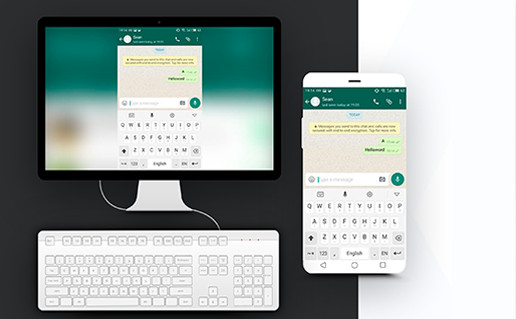
安卓反向控制:电脑端通过鼠标键盘操作安卓手机,支持文件拖拽传输、剪贴板共享,办公效率提升 3 倍以上。
屏幕录制与截图:高清录制投屏画面(最高 4K/30fps),支持定时录制,截图自动保存至指定文件夹,支持标注编辑。
白板标注工具:提供画笔、文本、图形等标注功能,会议演示、在线教学时可实时标注重点内容,增强互动体验。
直播推流支持:无缝对接 OBS、Zoom 等直播软件,将投屏画面直接推流至直播平台,游戏直播、产品演示更便捷。
文件传输功能:支持电脑与手机间文件双向传输,支持批量操作,无需数据线即可快速分享照片、视频、文档。
投屏设置自定义:调整投屏分辨率、码率、帧率,设置画面质量优先或流畅度优先,支持自定义投屏画面位置与大小。
安装教程
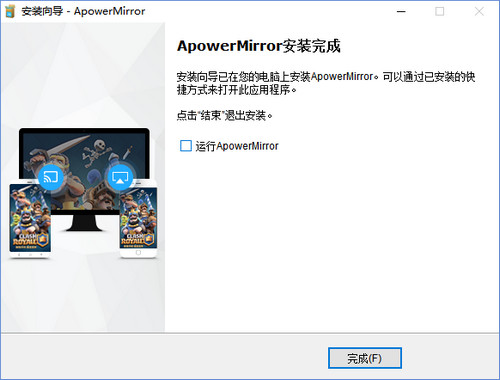
1.下载ApowerMirror后,点击运行安装程序
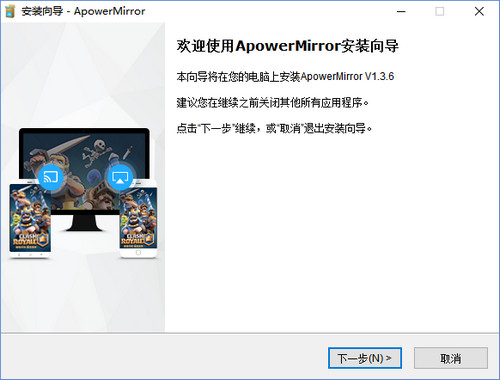
2.点击下一步安装
3.直至安装成功,去勾选运行软件选项
使用方法
1、下载ApowerMirror至电脑,在手机上的应用商店同时也下载该应用,点击下载ApowerMirror手机版
2、下载完成后在手机和电脑上打开软件,将二者进行连接
使用USB连接:
用USB线连接手机和电脑并打开USB调试,如遇询问允许调试模式窗口,选择“一律允许使用这台计算机进行调试”后,点击“确定”。
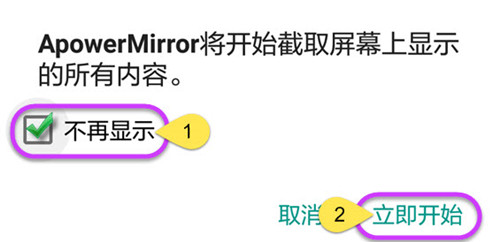
开启ApowerMirror,出现弹窗后,点击“立即开始”,安卓设备屏幕画面就投射到电脑中了。
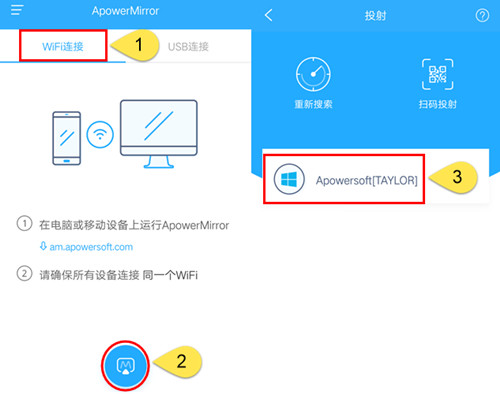
将安卓手机与电脑连接同一个WiFi。
APP后,点击投射图标,扫描可用的设备。选择名称开头为“ApowerMirror”的电脑设备,点击“立即开始”。之后,手机画面就会投射到电脑上了。
常见问题
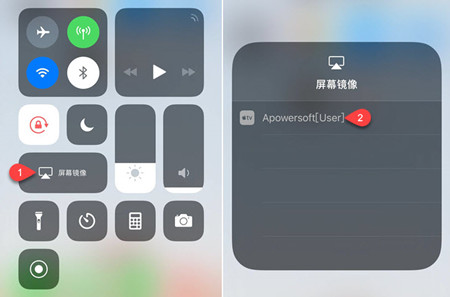
问:iPhone手机如何使用ApowerMirror?
答: 将iPhone与电脑连接同一个WiFi
点击屏幕下方中间的投屏按钮,等待ApowerMirror去侦测电脑名称,然后点击自己电脑名称。
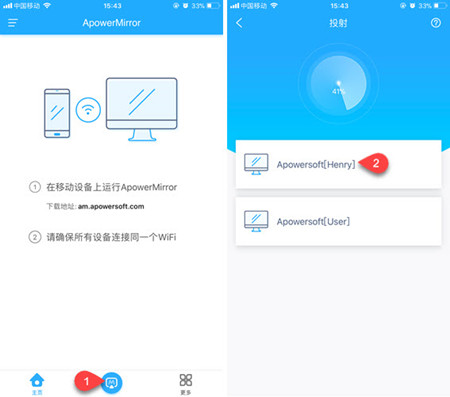
在iPhone主屏自下向上滑动,iOS 11系统的用户,点击“屏幕镜像”之后,选择“Apowersoft”名称设备;如果您是iOS 10系统及以上,点 击“AirPlay镜像”后,选择“Apowersoft”选项。
问:为什么使用WiFi连接不上ApowerMirror?
答:可能是由于您的手机没有跟电脑连接同一个WiFi引起的。
问:为什么使用USB数据线无法连接安卓手机和ApowerMirror?
答:可能是由于您没有在手机上开启USB调试模式。
问:为什么将手机与电脑使用ApowerMirror连接后,无法听到/录制安卓手机声音?
答:很抱歉,ApowerMirror无法直接将安卓手机声音投射出来,您需要使用Chromecast或Google Home将安卓手机画面投到ApowerMirror中,就可以听到及录制安卓手机声音了。


