 百度手机助手 最新版 v6.10.18.1794
 91助手电脑版 V6.10.18.1794
 Google Play Store 47.2.20
 PP助手 电脑版 v6.0.9.2
 傲软投屏 官方版 v1.8.27
 同步助手 最新版 v3.6.3.1

华为手机助手(HiSuite)是华为官方推出的 PC 端设备管理工具,深度适配 HarmonyOS 与安卓系统,支持 Windows 全系列系统(HarmonyOS 5 + 暂不支持 macOS),提供 USB/WLAN 双模式连接,核心功能涵盖数据备份恢复、系统升级修复、文件管理、多屏协同等,支持鸿蒙超级终端技术,本地数据处理保障隐私安全。
软件亮点
官方深度适配:鸿蒙系统专属优化,支持分布式文件管理,数据传输速度较传统助手提升 40%,首次备份时间缩短 30%。
双模式连接:USB 连接稳定高速,WLAN 无线连接便捷自由,HarmonyOS 6.0 支持二维码快速连接,满足不同场景需求。
安全本地管理:数据备份恢复、文件传输均在本地完成,无需云端上传,敏感信息不泄露,保障隐私安全。
系统级修复:提供官方 ROM 升级 / 回退、系统修复功能,解决变砖、卡顿等问题,确保设备稳定运行。
多屏协同增强:电脑端直接操作手机界面,文件拖拽互传、消息同步回复,支持调用手机摄像头,提升办公效率。
软件特色
鸿蒙专属功能:适配超级终端技术,支持多设备数据流转,HarmonyOS 5 + 版本优化备份策略,支持更多数据类型。
一键换机迁移:快速迁移旧机(含非华为设备)数据到新华为设备,支持联系人、短信、应用、媒体文件等全类型传输。
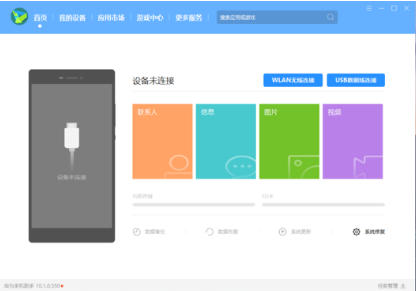
精细化数据管理:分类管理联系人、短信、图片、视频、应用等,支持批量编辑删除,电脑端高效处理手机数据。
截屏演示功能:电脑端一键截取手机屏幕,支持设置图片为桌面背景,适合教程制作与演示场景。
智能存储清理:扫描设备冗余文件,一键清理缓存、安装包等,释放存储空间,解决手机卡顿问题。
软件功能
数据备份恢复:备份联系人、短信、通话记录、日程、图片等重要数据,支持多版本备份,防止数据丢失。
系统管理:官方固件升级 / 回退、系统修复、恢复出厂设置,解决系统故障,保持设备最佳状态。
文件管理:电脑端浏览编辑手机文件,支持批量导入导出,USB/WLAN 高速传输,跨设备文件共享。
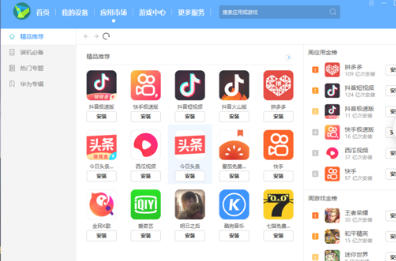
应用管理:搜索下载安装华为应用商店应用,批量管理已安装应用,卸载无用程序释放空间。
多屏协同:手机屏幕镜像至电脑,支持键鼠操作、文件拖拽互传、消息同步回复,提升跨设备办公效率。
短信管理:电脑端编辑发送短信,批量管理收件箱 / 发件箱,导出短信为文本格式,方便存档。
联系人管理:批量导入导出联系人,支持 vCard 格式,编辑分组,避免联系人丢失。
常见问题
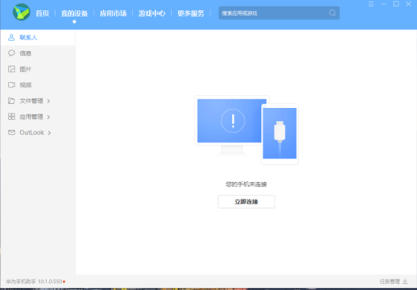
连接失败:确认使用原装数据线,选择 "传输文件" 模式,开启 USB 调试与安全调试,更新手机助手至最新版。
备份恢复异常:重启设备与电脑,检查磁盘空间,确保手机助手版本与系统版本兼容,避免交叉备份。
系统升级失败:确认网络稳定,预留足够存储空间,使用原装数据线,必要时通过系统修复功能重试。
多屏协同卡顿:确保 WLAN 信号稳定,关闭后台占用带宽程序,更新显卡驱动与手机助手版本。
二维码连接无效:确认设备为 HarmonyOS 6.0+,重启手机助手,检查网络连接,重新生成二维码。
更新日志
1、新增 一键更新弹窗支持更新单个应用
2、新增 装机必备弹窗支持下载单个应用
3、新增 任务管理区分最近任务和已完成任务
4、优化 全屏演示速度提升2倍
5、优化 应用图标加载速度提升5倍
6、优化 搜索框全局置顶,搜索更便捷
7、优化 排行榜支持多tab展示
软件特色
数据管理
让您通过电脑方便的管理联系人、短信、图片、视频、应用等数据。
数据备份
备份恢复手机数据,让您的重要资料不会丢失。
系统升级
帮您轻松将手机系统升级至最新版本。
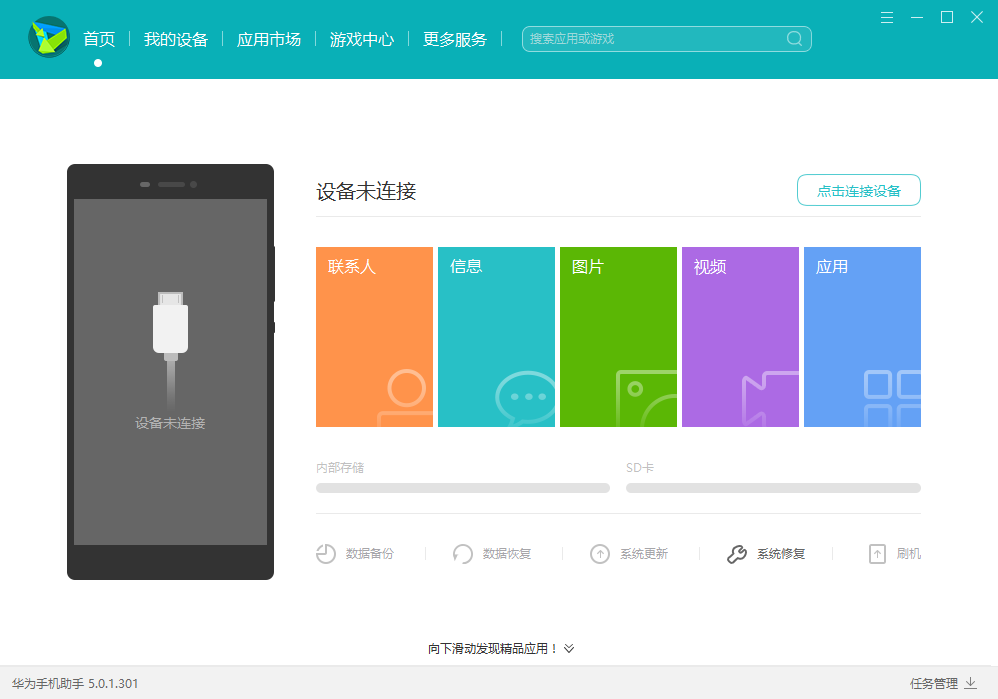
功能介绍
应用管理
查看、安装、卸载应用程序,方便快捷,一键完成应用程序在线升级
截屏
屏幕图像一键抓取,再也不用担心错过精彩瞬间
备份与恢复
设备上的数据可备份至电脑,支持联系人、短信、应用程序、音乐、通话记录、Email、日程的备份,可将已备份数据恢复至设备
软件更新
实时查询设备系统软件的最新版本,提供下载和更新的功能,实时查询HiSuite的最新版本,提供下载和更新的功能
联系人管理
添加、删除、修改联系人,支持联系人的导入导出功能,支持联系人群组管理功能
短信管理
支持在电脑上收发、管理短信,支持导出短信到电脑,支持短信群发
图片管理
支持多种方式浏览图片,支持图片导入导出功能,支持设置图片为设备壁纸的功能
视频管理
支持多种方式浏览视频,支持视频导入导出功能
应用市场
搜索、下载应用到设备
一键修复
当系统崩溃设备无法开机时,可以恢复设备为出厂设置
华为ROM
提供华为官方ROM的选择、下载、传输、刷机功能
Outlook同步
将设备和Outlook中的联系人和日程信息保持一致
FAQ
华为手机助手怎么刷机?
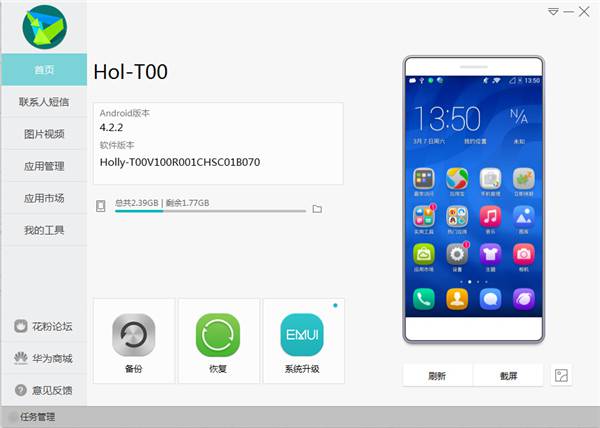
1、我们首先在手机的设置里打开usb调试,然后手机通过数据线连接电脑,在电脑上打开HiSuite软件,软件会自动为手机联网下载安装驱动,连接成功后如图:
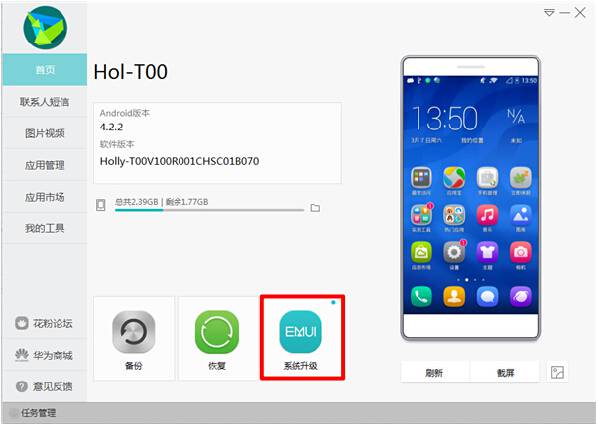
2、我们选择下方的「系统升级」按钮继续进入系统刷机操作。
3、软件会自动检测当前版本和对比最新版本来决定你手机是否可以升级刷机。如果提示有最新系统,我们点击下一步。
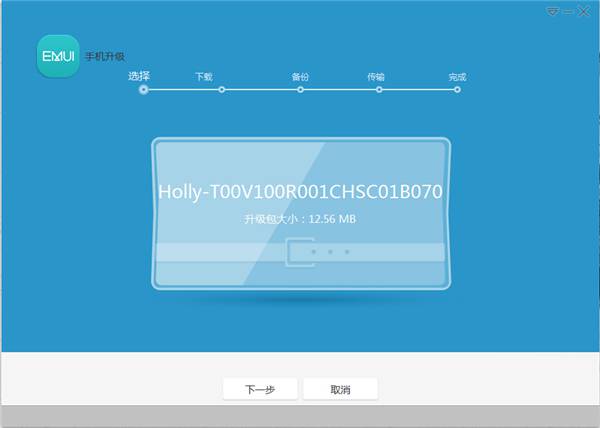
4、软件联网下载最新升级刷机包。
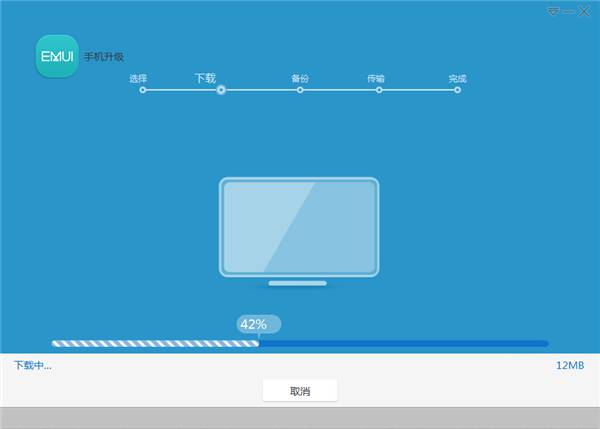
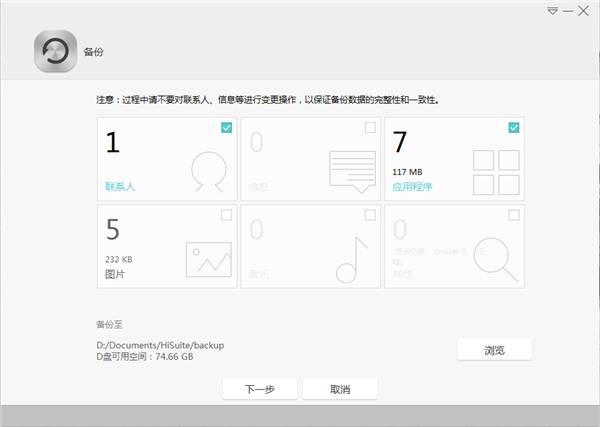
5、在HiSuite刷机升级之前软件会要求备份手机中的个人资料,如果已经备份过的话可以直接跳过该步骤,继续下一步操作。
6、软件将下载下来的升级刷机包推送至手机。
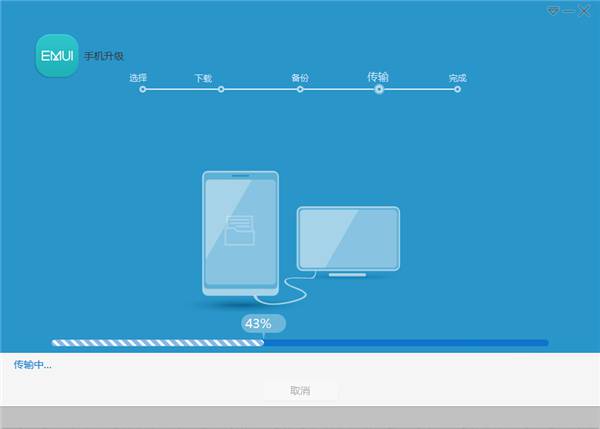
7、推送完成后手机自动进入刷机操作,期间可能重启几次,都是正常情况。
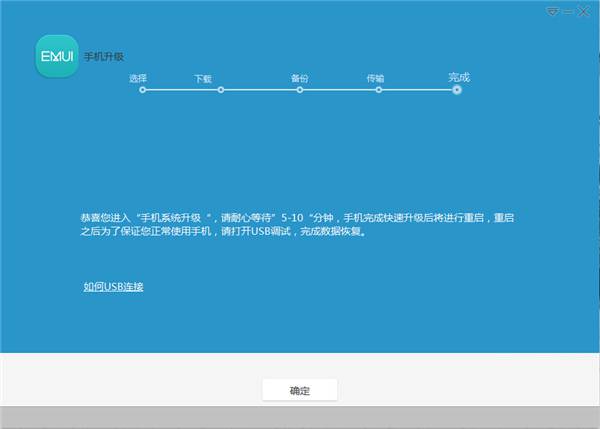
8、刷机完成后手机自动重启,可检查系统版本看看是否已经升级到最新版本,华为HiSuite给我们提供了一个傻瓜式的升级操作步骤,相信只要能够用电脑的人都能够使用HiSuite来刷机升级。
华为手机助手如何进行数据备份?
1、我们首先在手机的设置里打开usb调试,然后手机通过数据线连接电脑,在电脑上打开HiSuite软件,软件会自动为手机联网下载安装驱动。
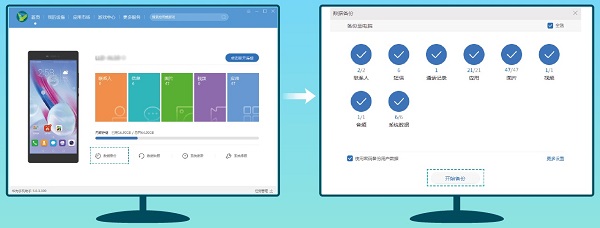
2、在华为手机助手首页,点击数据备份。
3、在数据备份界面,勾选您需要备份的项目,点击开始备份。
4、如果您勾选了使用密码备份用户数据,请根据屏幕提示,设置密码和密码提示信息。
5、点击 ,可以查看备份数据在电脑上的存放路径,点击,可以修改备份数据在电脑上的存放路径。
6、华为手机助手根据您的备份项目开始备份数据,在备份完成前,请勿断开 USB 数据线。待备份完成后,点击完成。
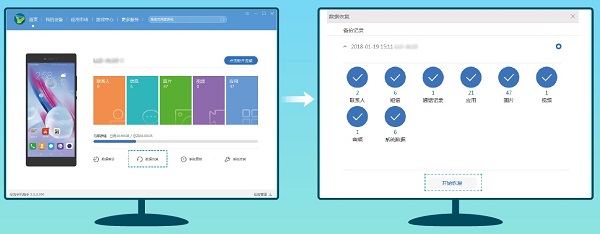
华为手机助手如何进行数据恢复?
华为手机助手数据恢复的方法与备份方法基本一致,点击数据恢复选择备份记录,勾选您需要恢复至手机中的数据,输入备份文件的密码,然后点击开始恢复即可。华为手机助手根据您的恢复项目开始恢复数据,在数据恢复完成前,请勿断开 USB 数据线。
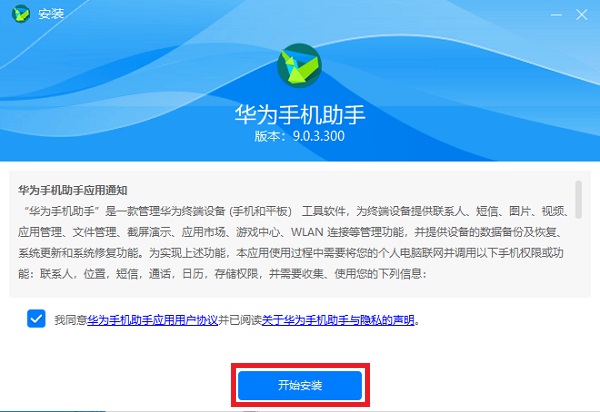
安装步骤
一、在本站下载最新版的华为手机助手安装包,双击运行,阅读相关条款之后,点击【开始安装】。
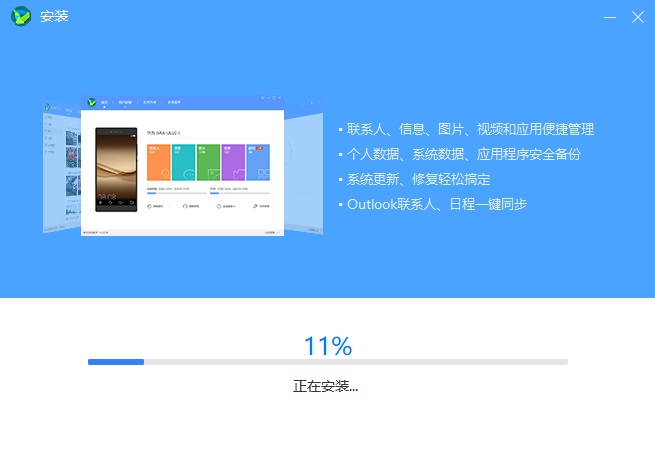
二、安装过程不会太长,等待一会即可。
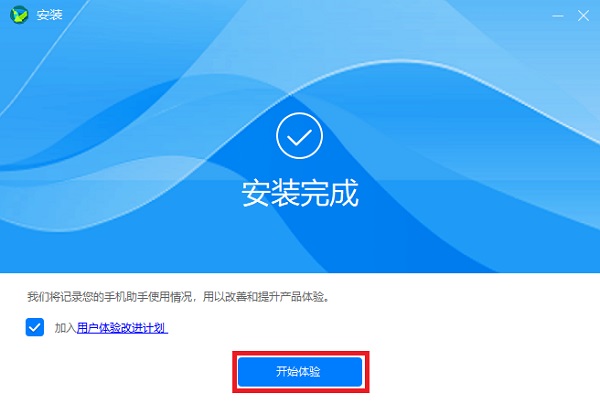
三、软件安装完毕之后,会有提示,点击【开始体验】即可。最新版本更新方法在下方。
使用技巧
华为手机助手更新到最新版本
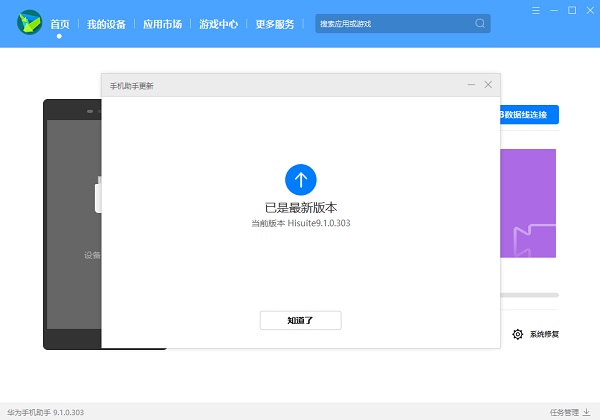
最新版本的安装包在安装过程中会出现错误,导致无法安装。所以本站给出的是前一版本的安装包,然后通过在线更新到最新版本。
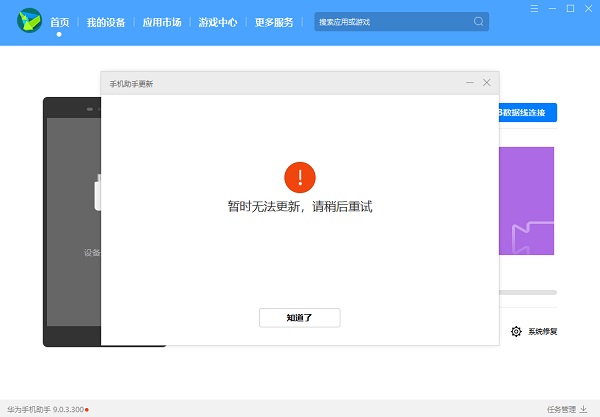
1、通过上方的安装步骤安装完毕后,进入华为手机助手,此时会弹出更新提示,但点击更新会无法更新。
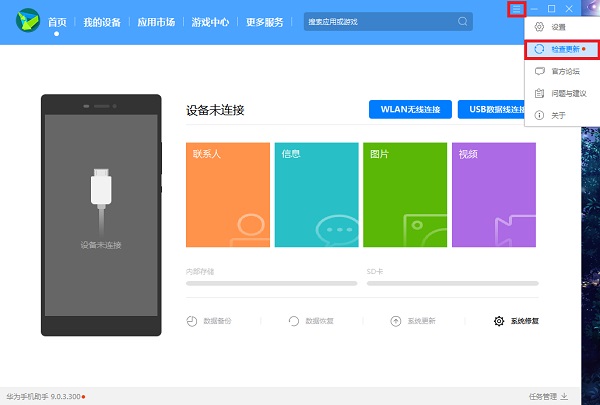
2、此时我们将软件退出,重新打开软件,选择右上方设置,找到【检查更新】。
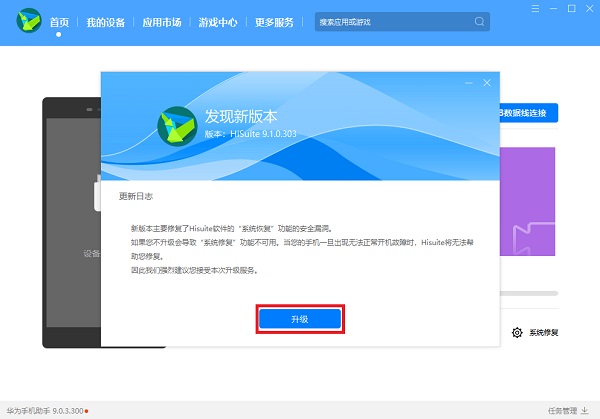
4、等待检查更新,然后点击【升级】,下载完毕后点击【立即安装】。
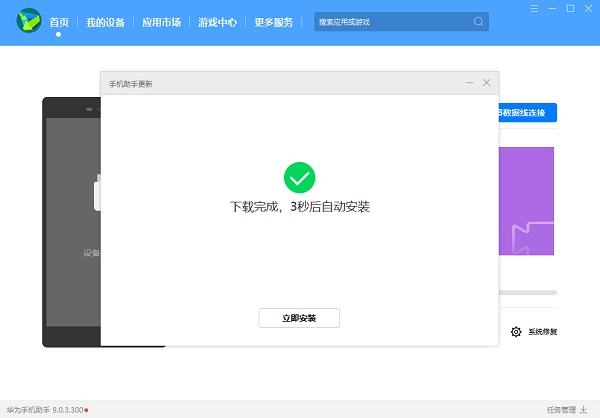
5、按照之前的安装步骤安装,安装过程中会出现正在运行提示,点击【确定】即可。
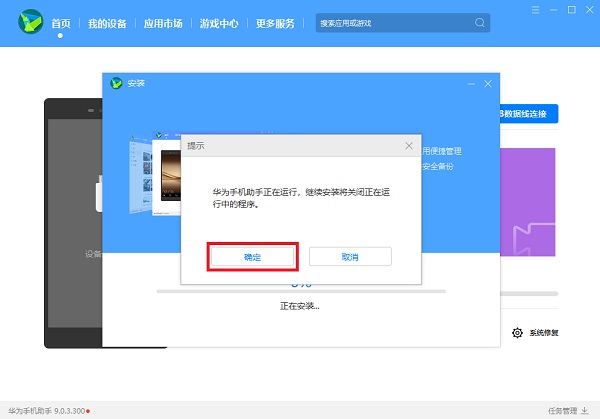
6、稍等片刻后,最新版本就安装成功了。