Microsoft Toolkit 4.3.5.10
 paragon ntfs for mac 中文版v15.5.102
 360安全卫士 14.0
 Crossover 官方版24.0.4
 Windows11 ppt 4.3.5.10
 360安全浏览器 官方最新

Everything 是 voidtools 开发的 Windows 平台极速文件搜索工具,基于 NTFS 文件系统 USN 日志实现毫秒级文件名检索,索引十万级文件仅需 1 秒,支持通配符、正则表达式与多维度筛选,安装包仅 1MB 出头,运行内存占用极低,界面简洁无广告无捆绑,支持实时同步文件变更、HTTP/FTP 局域网分享与多实例运行,适配全版本 Windows 系统。
软件亮点
检索速度极致高效,依托 NTFS 系统日志构建索引,毫秒级返回搜索结果,远超系统自带搜索效率。
软件体积极度轻量,安装包仅 1MB 左右,运行内存占用仅十几 MB,低配设备也可流畅运行。
使用环境纯净无扰,个人版完全免费,无内置广告与捆绑插件,界面简洁无冗余功能。
索引更新实时同步,自动监控磁盘文件变动,新增、删除或重命名文件后即时更新索引库。
搜索语法灵活丰富,支持通配符、正则表达式、布尔运算等规则,精准定位目标文件资源。
软件特色
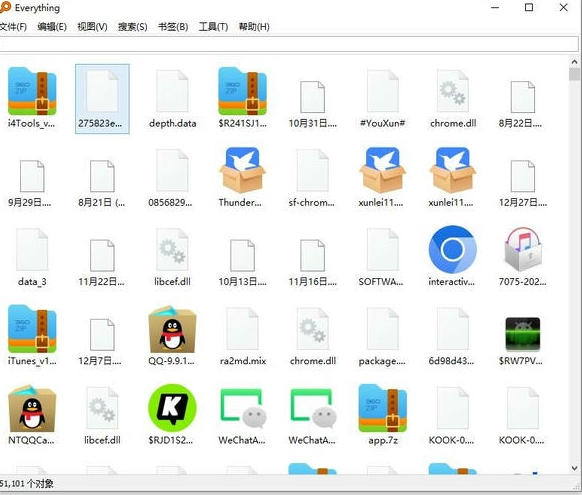
采用文件名专属索引机制,仅扫描文件名称不读取内容,兼顾搜索速度与系统资源占用。
支持多维度高级筛选,可按文件类型、大小、修改日期、存储路径等条件精准过滤结果。
内置网络分享能力,自带 HTTP 与 FTP 服务器功能,可快速搭建局域网文件共享服务。
适配多元操作习惯,支持全局快捷键自定义、右键菜单集成与命令行调用,操作高效便捷。
支持便携免安装模式,无需写入系统注册表,可存入 U 盘随身携带,适配多设备办公场景。
软件功能
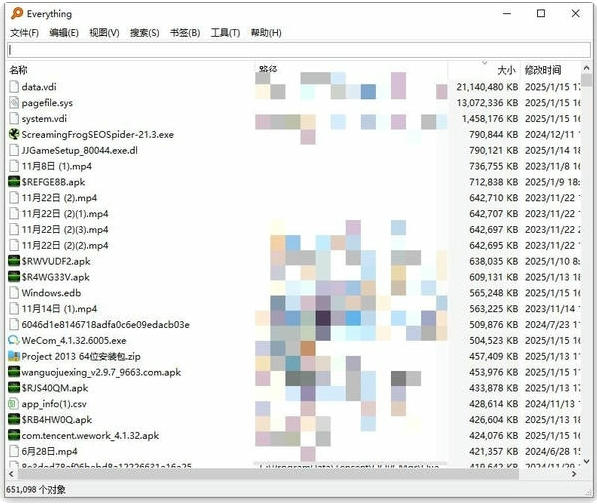
极速文件检索,支持本地全磁盘文件与文件夹名称秒级搜索,快速定位目标资源。
高级搜索语法,支持通配符、正则表达式、布尔运算等规则,实现精细化文件筛选。
文件快捷管理,可直接打开、复制、删除搜索结果,支持一键跳转文件所在路径。
实时索引更新,自动监控磁盘文件变动,文件变更后即时同步索引数据库。
局域网文件分享,内置 HTTP/FTP 服务,可通过浏览器远程访问本地文件资源。
个性化配置,支持快捷键、界面布局、搜索排除规则等多维度自定义,适配使用习惯。

常见问题
搜索不出结果或索引卡住:右键软件快捷方式,在兼容性设置中勾选以管理员身份运行,重启软件即可恢复正常。
搜索结果杂乱含冗余文件:在工具 - 选项 - 排除中添加需屏蔽的文件夹路径,或设置文件类型过滤规则。
开机自启功能失效:在设置 - 通用选项中勾选开机启动,若被安全软件拦截需添加至信任白名单。
非 NTFS 磁盘无法搜索:Everything 原生仅支持 NTFS 格式,可在索引设置中添加文件夹索引适配其他格式磁盘。
运行后资源占用偏高:关闭多余的文件预览功能,减少索引磁盘数量,添加排除目录降低索引负载。
更新日志
1、大小,日期和属性索引
2、快速排序
3、缩略图
4、预览面板
5、文献支持
6、高级搜索
7、多文件重命名
8、内容搜索
9、快速索引
10、安装程序现在为所有用户安装开始菜单快捷方式和桌面快捷方式。
11、修正了加载urlmon.dll和imm32.dll的安全问题。
软件特色
1、单纯的搜索工具,没有其他捆绑软件
2、软件内存小,占用电脑的空间少
3、响应速度快,及时响应搜索需求
4、完全免费,不收取额外费用
FAQ
问:Everything索引全部文件需要多长时间?
答:Everything仅索引文件和文件夹名,一般仅需几秒便可建立其数据库。全新安装的 Windows 10 (大约 120,000 个文件) 仅需 1 秒即可索引完成。索引 1,000,000 个文件将需要大约 1 分钟。
问:Everything能否监控文件系统变更?
答:可以,Everything"可以监控文件系统变更。搜索结果就可以反映出文件系统变更。
问:Everything能否搜索文件内容?
答:可以,Everything"可以通过搜索函数 content: 来搜索文件内容。文件内容未被索引时,搜索内容将会很慢。
安装步骤
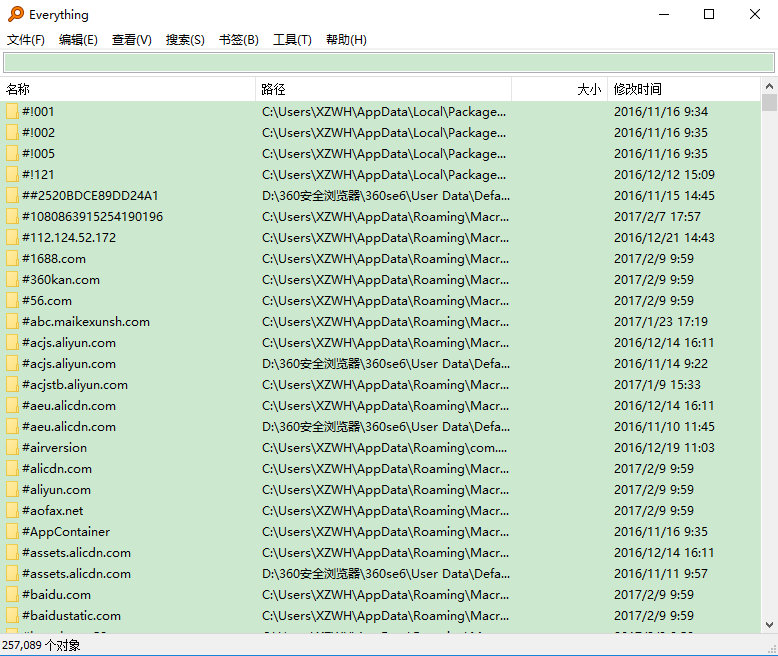
一、在本站下载最新版的Everything安装包,双击打开。
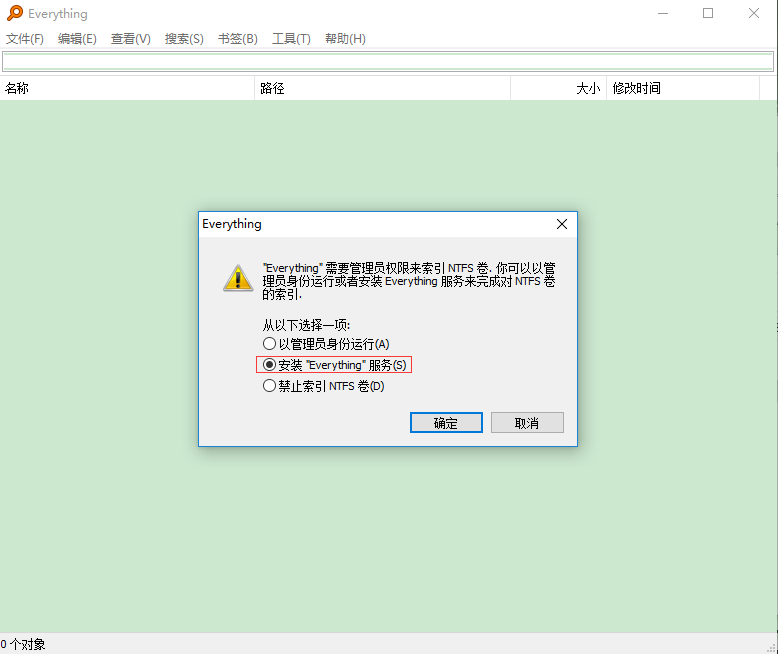
二、软件就可以使用啦。
安装总结
1、在下载之家下载好everything的安装包后,进行解压安装
2、更改软件的默认安装地址C盘,选择合适的安装地址
3、等待软件安装完成后, 即可使用软件
使用技巧
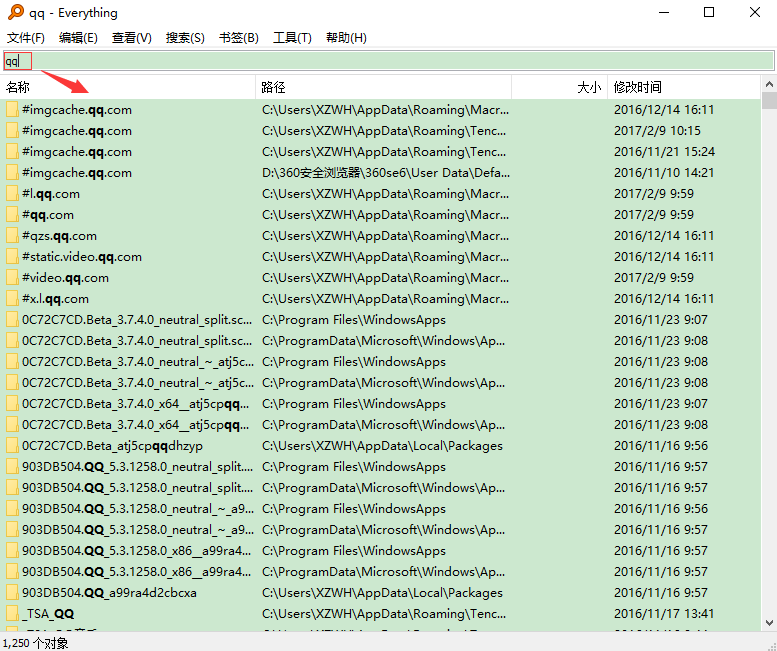
一、打开软件后,在如图位置搜索想要查找的文件或者软件等。
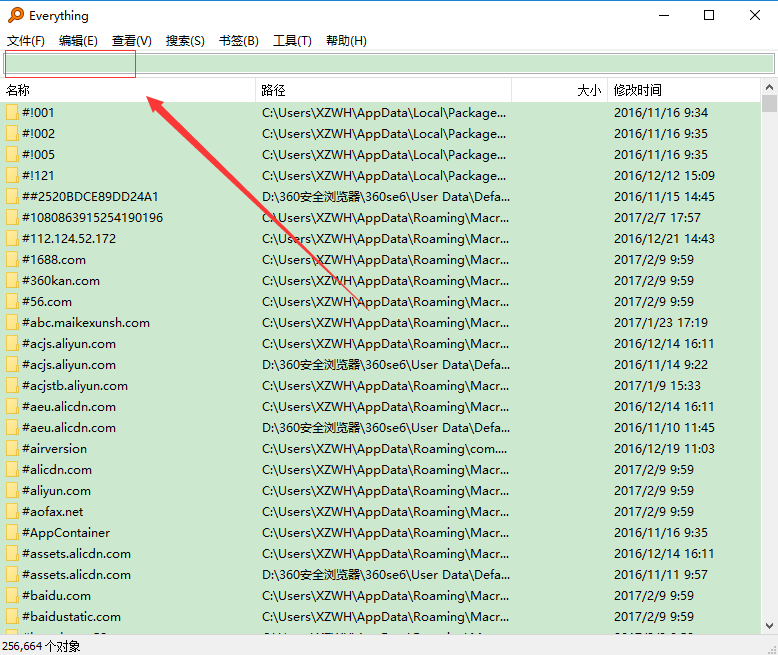
二、例如小编输入qq,很快软件就给出了关于qq的所有相关文件。