EDIUS 官方版 v8.2.0.312
 会声会影x8 v25.0.0.376
 蜜蜂剪辑 官方版 v1.7.5.11
 camtasia studio 中文版 v2020.0.1
 sony vegas pro 官方版 v16.0.0.307
 硕思闪客精灵 7.4 专业版
 格式工厂是一款免费且功能全面的多媒体格式转换工具,致力于轻松解决用户的各种格式需求。它支持几乎所有主流视频、音频及图片文件格式之间的相互转换,并特别针对各类手机视频格式进行了优化。软件虽安装界面为英文,但启动后默认显示中文,同时支持多国语言,操作便捷。
软件亮点
普通用户:快速转换视频、音频、图片格式,满足日常需求。
办公人士:处理PDF、Word、Excel等文档转换,提升工作效率。
自媒体/剪辑新手:简单视频剪辑、去水印、合并片段,降低学习成本。
游戏/影视爱好者:转换视频适配不同设备播放,优化观看体验。

软件特色
完全免费
软件基础功能完全免费,无广告干扰(高级功能需付费版)。
操作简单
界面直观,支持批量处理,适合初学者快速上手。
多平台兼容
支持Windows、安卓、iOS系统,满足不同设备需求。
轻量高效
占用系统资源少,运行流畅,支持多线程与GPU加速(如NVIDIA/AMD显卡硬件加速编码)。
多语言支持
界面支持70余种语言,适配全球用户需求。
定期更新
软件持续更新,增加新功能并优化用户体验(如最新版本支持H266编码)。

软件功能
视频转换
支持MP4、AVI、MKV、MOV、WMV、FLV、3GP等500+种格式互转,包括HEVC(H265)、VP9、AV1等新编码格式。
可调整分辨率、码率、帧率等参数,优化视频体积与画质。
支持视频合并、剪辑、去水印、添加字幕、变速、旋转、镜像翻转等编辑功能。
提供设备适配预设(如iPhone、PSP、游戏机等),自动优化参数确保兼容性。
音频转换
支持MP3、WAV、FLAC、AAC、OGG、M4A等格式转换,可提取视频中的音频并转换为指定格式。
支持音频剪辑、拼接、合并、混流,以及降噪、音量调节、淡入淡出效果。
图片处理
支持JPG、PNG、BMP、GIF、HEIC、WebP等格式转换,可批量调整尺寸、压缩画质。
支持图片转PDF、PDF转图片,以及添加水印、旋转、缩放等操作。
文档转换
支持PDF与Word、Excel、PPT、TXT等格式互转,可合并/拆分PDF、加密/解密PDF。
支持OCR识别图片/PDF中的文字(需安装插件)。
光驱与ISO处理
可抓取DVD视频和音乐CD音频,保存为常见格式(如MP4、MP3)。
支持ISO与CSO格式转换,方便光盘备份。
其他实用功能
屏幕录制:支持全屏或自定义区域录制,可设置帧率、码率,录制系统声音或麦克风音频。
在线视频下载:输入URL即可下载YouTube、优酷等平台的视频。
文件解压:支持Zip、RAR等常见压缩格式的解压。
文件修复:可修复损坏的视频文件,恢复部分无法播放的内容。

常见问题
如何剪辑视频?
步骤:
打开软件,选择目标格式(如MP4),添加视频文件。
点击文件上方选项或右键菜单,进入剪辑窗口。
通过两种方式剪辑:
方法一:在界面下方填写“开始时间”和“结束时间”。
方法二:点击时间轴选择剪辑位置,分别设置“开始时间”和“结束时间”。
点击“确定”保存设置,返回主界面后点击“开始”处理,完成后在输出文件夹查看结果。
更新日志
升级MP3编码库Lame3.99到3.100
修正了添加水印又启用硬件加速时Bug
视频编码里加入颜色滤镜
修正了FormatPlayer里的一些问题
软件特色
支持各种格式类型的音频、视频、图片等,想要的格式轻松转换。
可以帮助文件瘦身,节省硬盘空间,方便保存和备份。
支持图片缩放、旋转和水印等功能,所有操作一气呵成。
支持多种语言,使用完全无障碍,满足各种需求。
可以修复损坏的文件,保质保量。
可以指定格式,同时支持iPhone等格式。
轻松视频抓取,备份到本地硬盘。
功能介绍
支持各种类型的视频文件转到MP4/3GP/MPG/AVI/WMV/FLV/SWF。
支持所有类型的音频转换到MP3/WMA/AMR/OGG/AAC/WAV。
支持所有类型图片转换到JPG/BMP/PNG/TIF/ICO/GIF/TGA。
可以抓取DVD到视频文件,抓取音乐CD到音频文件。
MP4文件支持iPod/iPhone/PSP等指定格式。
支持RMVB、水印、音视频混流。
FAQ
DVD转到视频文件时出现错误怎么办?
请点击下载mencoder.rar解压后替换掉格式工厂安装目录下的FFModules目录下的mencoder.exe 即可。
怎样制作VCD/DVD?
目前官方只提供文件格式的转换,还不支持刻录,你可以先用所有转到MPG转换成一些刻录软件能识别的格式,再用他们制作。
使用“所有转到RMVB格式”时,总是出现“Fail to decode”的提示,怎么办?
转RMVB使用的是系统安装的解码器来解码,而格式工厂官方下载只自带几种常见的解码器,这时就需要用户自行安装一些其他的解码器,你可以安装个暴风影音或者K-Lite解码器包。
格式工厂怎么转换视频到手机?
打开格式工厂的主界面,选择一下你是需要的转换的类别、比如图片之类的。
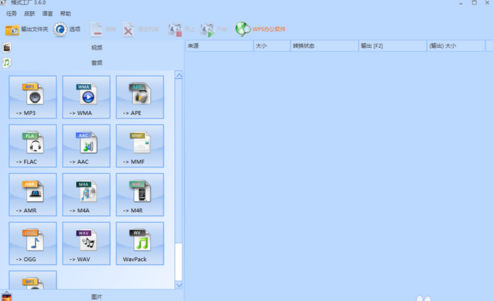
再选择一下移动终端要求的格式需求,直接选中点击确定就可以了。
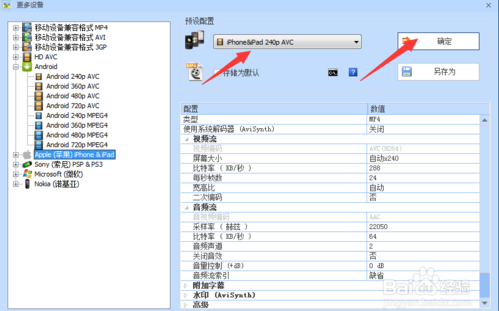
选择好了之后就可以选择你需要转换的文件了,点击【添加文件】就OK啦。
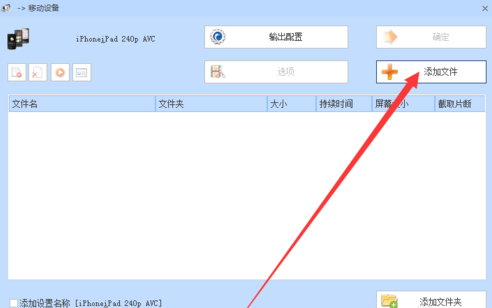
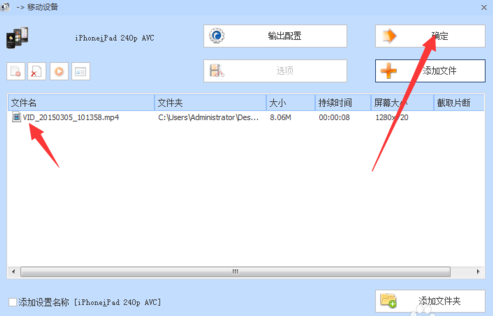
同样的操作,选择成功之后就可以直接点击确定选项了。
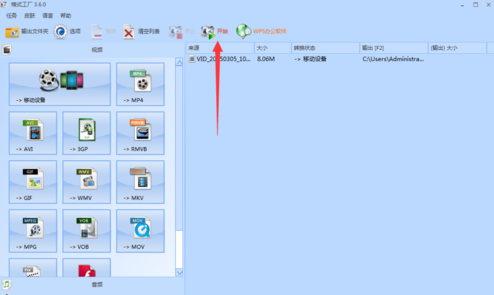
到了这一步还没有完哦,一定要点击一下上端的开始的选项卡,这样才可以开始运行程序
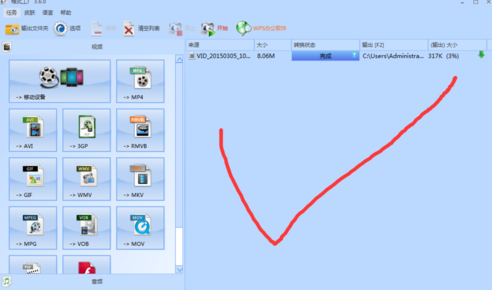
运行程序应该是非常快的,当然这里文件大小的不同也会改变一些运行转化速率。
安装步骤
一、在本站下载最新版的格式工厂安装包,双击运行。
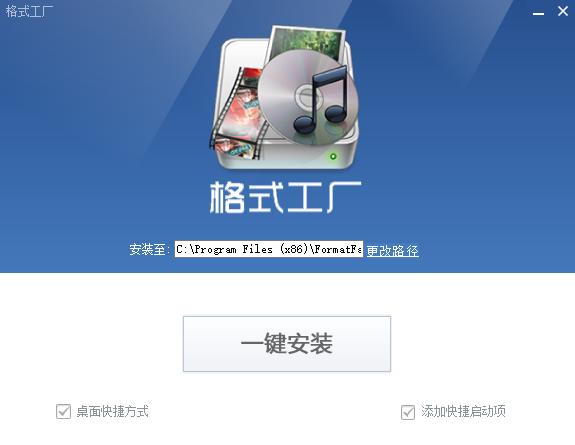
二、可以点击【更改路径】,选择软件的安装位置,点击一键安装。
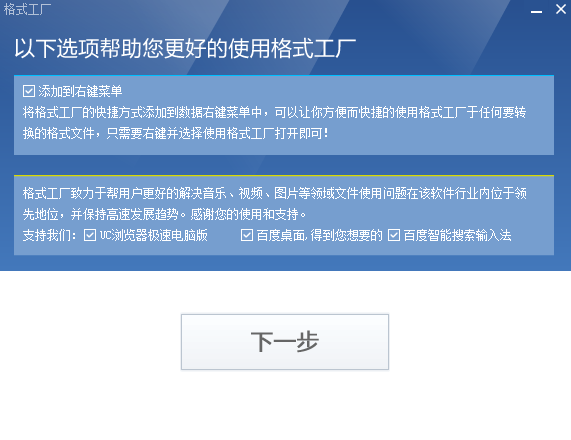
三、勾选掉不必要的捆绑,点击【下一步】,就开始安装啦。
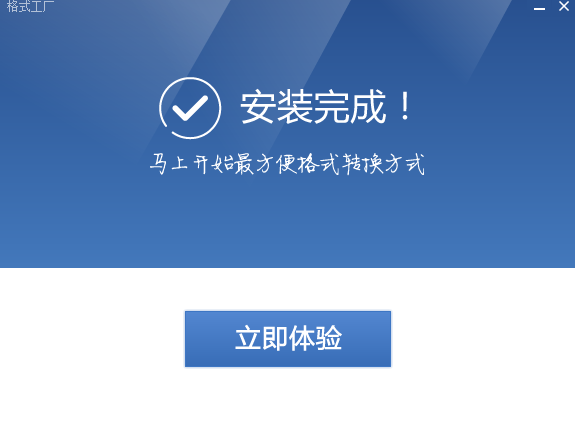
四、安装完成会提示,点击【立即体验】就可以使用软件啦。
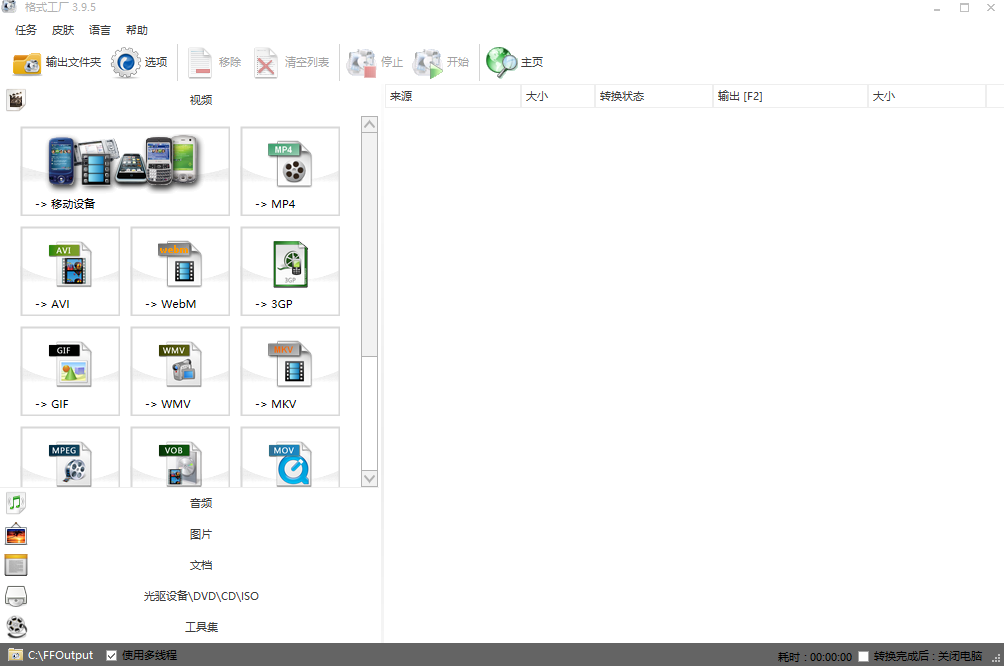
使用技巧
图文教程如下:
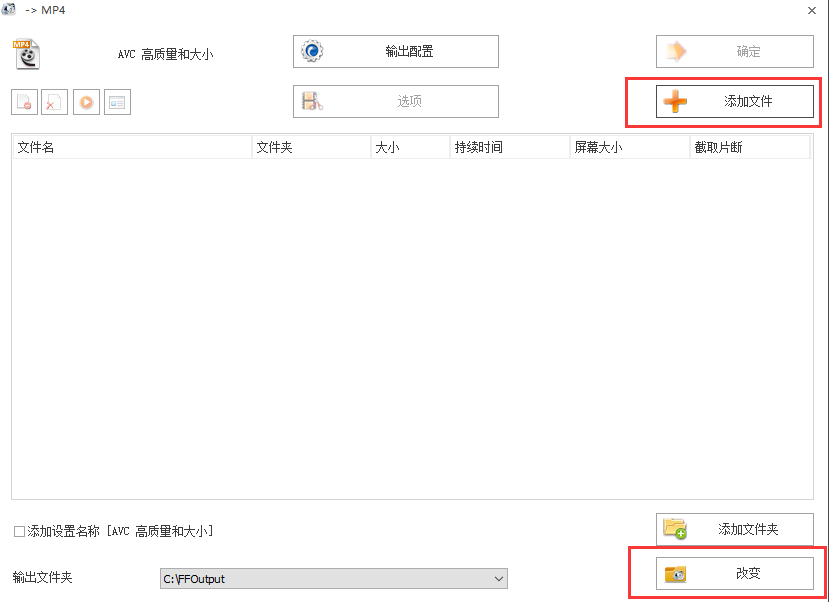
一、打开格式工厂,可以在左侧栏选择要转换为的格式,点击。
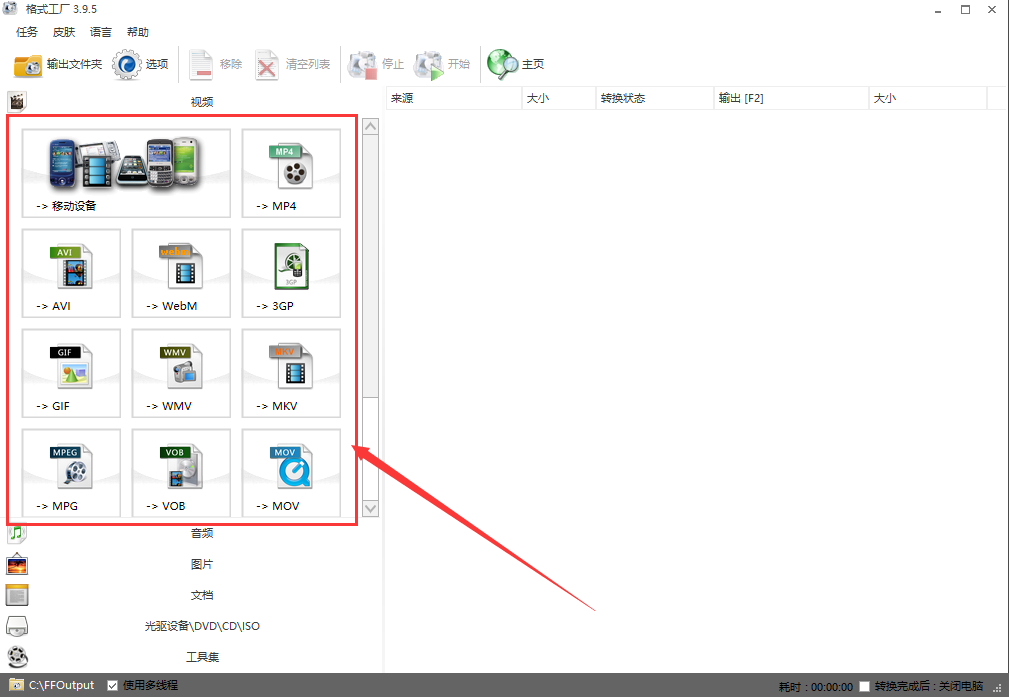
二、在弹出的对话框中,可以点击【添加文件】,选择要处理的文件;点击【改变】可以选择转换好的文件的放置位置,设置完毕点击确定,耐心等待处理完成吧。