
 360安全浏览器 官方最新版
 谷歌浏览器 最新版 v140.0.7339.81
 Microsoft Edge Dev预览版 v140.0.3430.1
 2345王牌浏览器 官方版V11.3.0.34455
 极速浏览器 官方版 v4.0.9.12
 小智双核浏览器 最新版 v7.0.1.34
 115浏览器免费版是一款以轻量快速著称的多标签实用浏览器,其内核已升级至Chrome 49,在稳定性和兼容性方面显著提升。软件采用独特的多重加速机制,极大优化了网页加载速度,有效减少卡顿与假死现象,同时保持极低的系统资源占用与快速的启动响应。
| 相关软件 | 版本说明 | 下载地址 |
|---|---|---|
| 谷歌浏览器 | v56.0.2914.3 | 查看 |
| 360极速浏览器 | 官方版v8.2.0.188 | 查看 |
| Internet Explorer 10 | 免费版 | 查看 |
| 345王牌浏览器 | v7.1.0.12633 | 查看 |
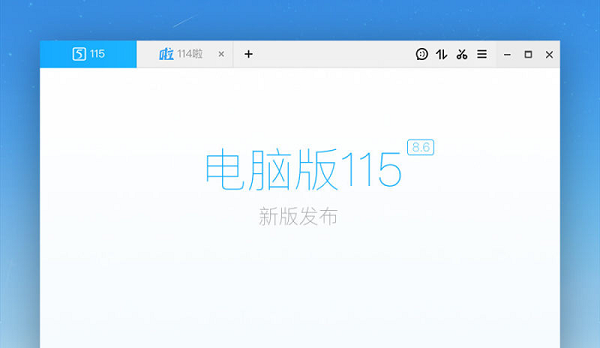
软件亮点
安全与稳定性优化:
基于Chromium内核开发,支持HTML5技术,兼容IE浏览辅助插件。
通过内核升级和Bug修复持续提升稳定性,集成115云即时聊天工具,保障通信安全。
支持硬件加速模式,进一步优化性能(需在设置中手动开启)。
个性化与扩展性:
支持换肤功能、自定义搜索栏、鼠标手势设置等,满足个性化需求。
提供双核切换功能,适配不同网页需求,支持海量扩展插件。
用户评价与市场反馈:
用户普遍认为其界面简约、操作方便、下载速度快,适合追求高效与轻量化的用户。
尽管内置下载器初期不支持断点续传,但后续版本通过集成优蛋下载引擎解决了这一问题。
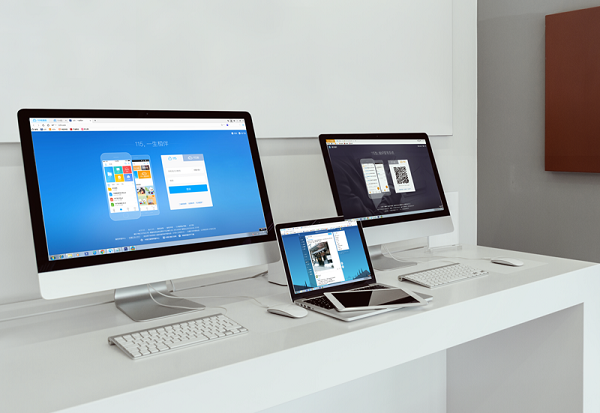
软件特色
安装包初期仅694KB,安装后约1MB,占用系统资源极少,启动速度快。
采用多线程框架设计,降低崩溃风险,优化内存占用,支持自动释放闲置内存。
通过多重加速机制提升网页加载速度,远离假死现象,提供流畅的浏览体验。
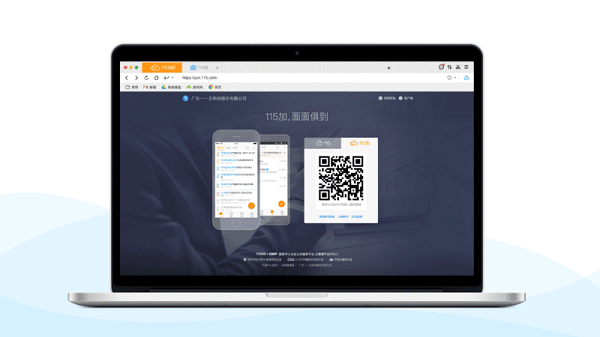
软件功能
功能全面与实用性强:
集成网络收藏夹、广告过滤、鼠标手势、内建下载管理等数十种辅助功能。
支持超级拖拽、截图、隐私保护模式、无痕浏览等,满足多样化需求。
内置下载管理器支持多线程下载,下载速度媲美主流工具,并支持批量传输。
云服务深度整合:
紧密集成115云存储、社交平台及扩展应用服务,如文件拖拽备份、账号体系联动。
支持网页书签同步、115登录账号体系,实现数据随取随用。
提供8G免费网盘(可扩容)、聚合搜索引擎、工具箱等云服务,增强实用性。

常见问题
文件下载与上传问题
下载文件时提示“超出下载线程,请稍候再试”:
可能原因:打开了多个下载页标签、在下载页停留时间过长、使用了多个下载工具下载同一个文件。
解决方案:避免以上操作,再重新下载操作,或使用极速下载。
无法下载大文件:
可能原因:磁盘文件系统格式为FAT32,不支持4G以上的文件存储。
解决方案:换个NTFS格式的磁盘进行下载。
软件特色
【高速浏览器】
基于全新Chromium高速内核引擎
打开网页速度加快200%
【115+事务通知】
集成115+事务/日程通知
组织协作更简单高效
【实用扩展】
集成超级拖拽、广告过滤、鼠标手势、截图等插件
海量扩展随心取用
【云同步】
无缝连接115帐号,随时畅享云服务
支持快捷登录、网络书签即时同步
【云备份】
支持文件拖进浏览器即可快速备份
更大空间,安全放心
【极速下载】
集成极速下载引擎支持文件、文件夹
批量高速稳定下载
FAQ
如何把收藏夹导入115浏览器?
115浏览器的收藏夹可以为你提供同步云收藏的功能,即如果你登陆了115账号,就可以享受云存储书签的功能。如果你想将过去收藏过的书签搬到115浏览器,115浏览器会提供收藏夹的导入功能;
①点击右上角的收藏按钮;
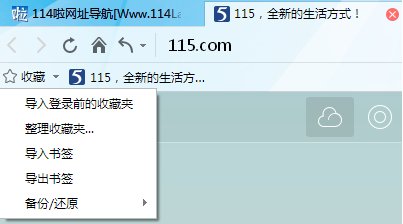
②在菜单选项中点击导入/导出
③你可以选择“从IE浏览器导入”、“从其他浏览器导入”,“从html文件导入”
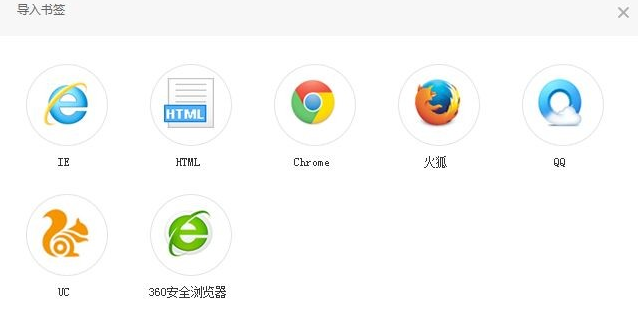
④选择你要导入的浏览器,点击立即导入即可。
⑤导入成功后,系统将会自动在收藏夹中新建一个文件夹以保存你从其他浏览器导过来的书签;
安装步骤
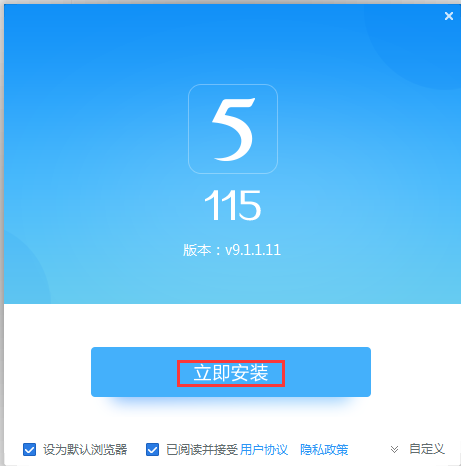
1、打开下载的.exe安装文件,可以选择立即安装
2、也可以根据自己的需要选择自定义安装,选择合适的安装位置
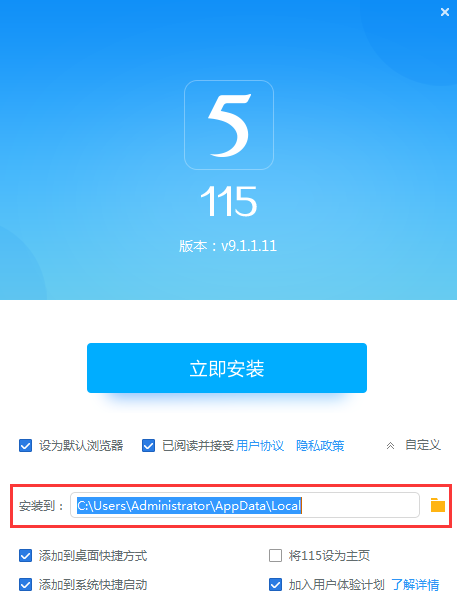
3、用户还需要根据自己的喜好选择是否对勾选框进行打钩

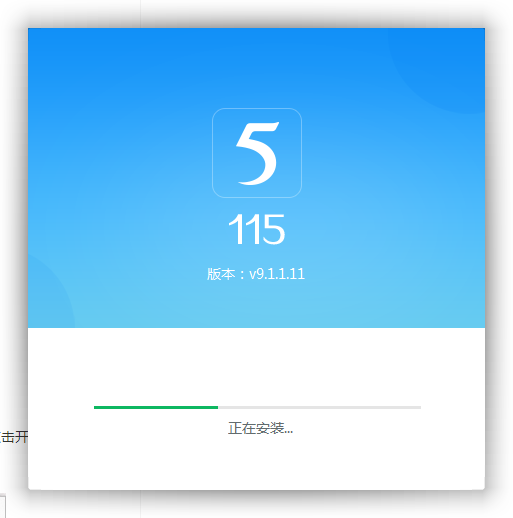
4、安装过程很快耐心等待即可
使用技巧
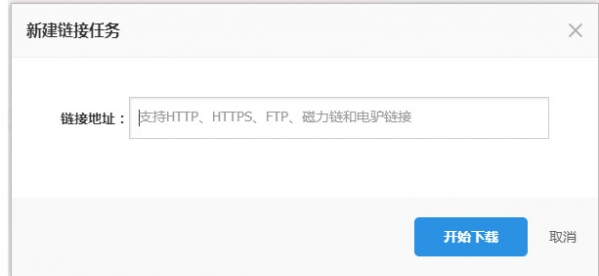
如何创建磁力链/ED2K/HTTP等链接任务
点击左上角的“链接任务”按钮,弹出对话框,粘贴HTTP、HTTPS、FTP、电驴链接、磁力链接地址,点击开始下载即可添加到离线任务列表。
如何管理离线下载任务
删除任务:点击离线下载任务列表右侧的号,便可以删除任务;
刷新任务进度:点击右上角的刷新按钮便可更新下载状态;
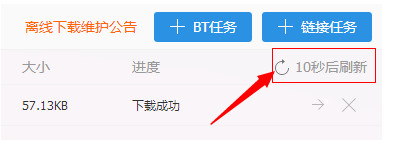
跳传到下载目录:下载完成后,点击任务列表中的箭头,便可跳转到相应的目录;
查看已下载文件:
方式一、进入首页-离线,便可以查看你的离线下载记录。
方式二、进入云-文件-离线下载,点击“查看已下载”,便可以进入相应的目录。
清空已完成任务:点击离线下载页面右下角的按钮便可以完成操作。


