 photoshop cs6 破解版
 嗨格式抠图大师 官方版 v1.4.151.0
 coreldraw 9 简体中文版
 Sketchup2020 最新版
 风云抠图 官方版 v2.0.0.1
 Exposure2021 官方版
光影魔术手免费版是一款简单易用的数码照片处理软件,无需专业图像技术即可改善画质、制作精美相框与艺术照,轻松实现专业胶片色彩效果。软件支持图片快速美容、摄影作品后期处理及数码照片冲印整理,完全免费,是摄影爱好者与日常用户优化影像效果的得力工具。
软件亮点
操作简便
界面简洁直观,功能分类明确,新手可快速上手。
提供一键特效(如反转片、黑白效果),简化复杂操作。
效果出色
采用先进图像处理算法,确保照片色彩亮丽、细节丰富。
支持高动态范围(HDR)效果,模拟多张包围曝光合成图。
兼容性强
支持Windows、iOS系统,覆盖主流设备平台。
兼容多种相机RAW格式,满足专业用户需求。
免费无广告
软件完全免费,无强制广告或弹窗干扰,用户体验纯净。
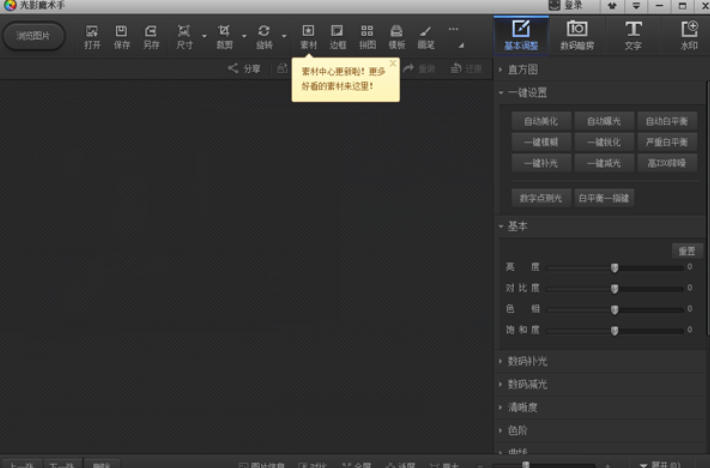
软件特色
丰富的调图特效
反转片效果:增强照片反差与色彩饱和度,模拟胶片质感。
黑白效果:提供多类黑白胶片模拟,强化反差与对比。
数码补光/减光:智能调整曝光不足或过度区域,过渡自然。
海量边框素材
提供轻松边框、花样边框、撕边边框等多种风格,支持自定义设计。
随心所欲的拼图
支持自由拼图、模板拼图及图片拼接,可自由调整图片位置与搭配模板。
智能抠图与美颜
AI智能抠图:自动识别主体与背景,实现发丝级抠图。
AI智能美颜:一键优化肤色、去除瑕疵,支持个性化微调。
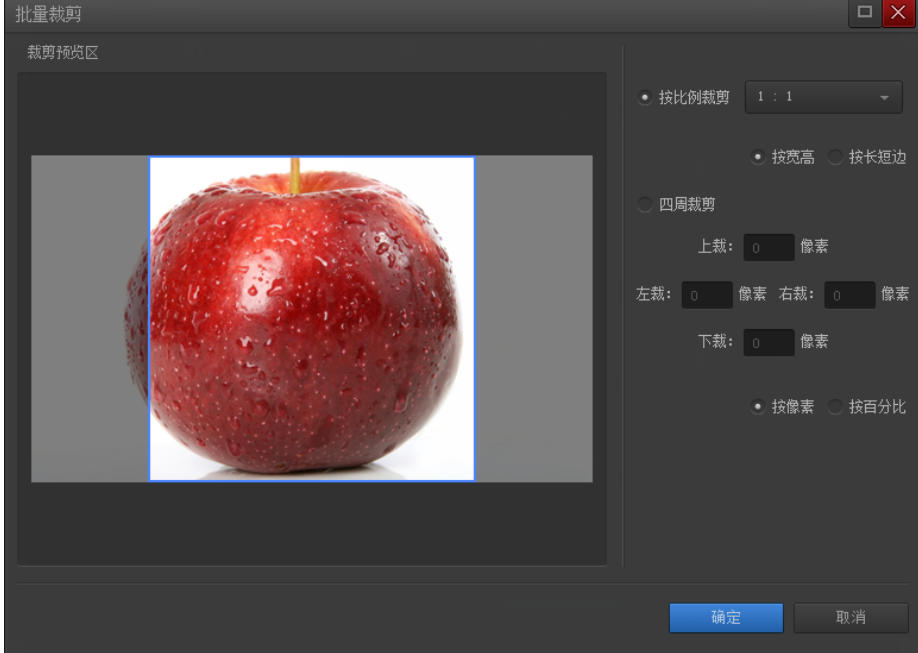
批量处理功能
可一次性对多张照片进行缩放、裁剪、调色等操作,大幅提升效率。
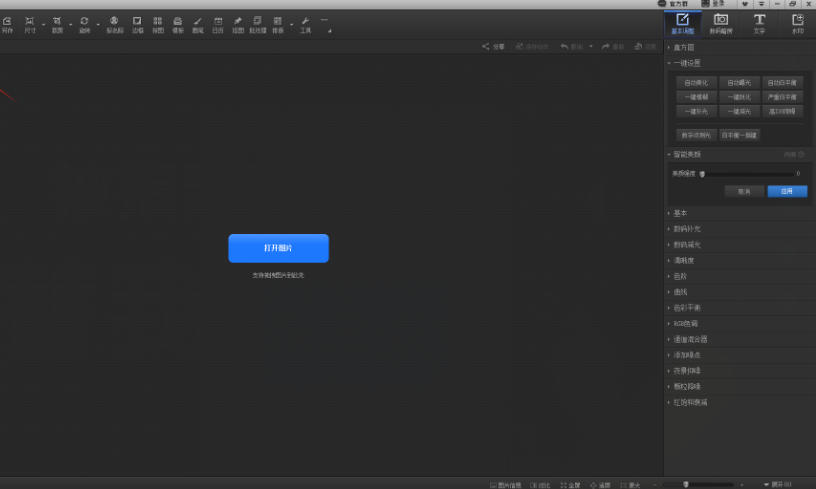
软件功能
画质改善
高ISO去噪:去除红绿噪点,保持画面锐度。
色彩增强:精细调整色彩分布,提升视觉表现力。
效果处理
反转片负冲:模拟冷暖色调对比效果,增强画面艺术感。
LOMO风格:打造复古、随性的摄影风格。
人像处理
人像褪黄:校正亚洲人肤色偏黄问题,一键美白。
柔光镜模拟:为人像添加朦胧美感,适合浪漫风格拍摄。
实用工具
水印添加:支持文字、图片水印,保护版权或彰显个性。
证件照排版:自定义尺寸,一键适配相纸排版,满足各类证照需求。
AI功能扩展
一键清晰:提升图片清晰度,还原高清瞬间。
智能消除笔:一键去除照片中的水印、人物或杂物。
常见问题
批量处理失败
原因:文件路径含中文/特殊字符、软件残留、插件冲突。
解决:
将图片移至纯英文路径文件夹(如D:photos)。
彻底卸载旧版(删除残留文件夹C:Program FilesPhotoMagic等),重启后安装最新稳定版。
关闭杀毒软件实时监控,避免拦截资源加载。
抠图边缘残留背景色
原因:自动抠图精度不足或背景复杂。
解决:
使用“删除笔”工具手动擦除误选区域。
调整边缘羽化值(2-3像素),使过渡更自然。
软件特色
简单、易用,最简单的操作界面,最专业的处理效果
丰富的相框功能,每个人都可以制作专属相册
多种处理效果任意选,艺术照、专业胶片效果应有尽有
完全免费使用
功能介绍
强大的调图参数
拥有自动曝光、数码补光、白平衡、亮度对比度、饱和度、色阶、曲线、色彩平衡等一系列非常丰富的调图参数。UI界面进行全新设计,拥有更好的视觉享受,且操作更流畅,更简单易上手。无需PS,您也能调出完美的光影色彩。
丰富的数码暗房特效
拥有多种丰富的数码暗房特效,如Lomo风格、背景虚化、局部上色、褪色旧相、黑白效果、冷调泛黄等,让您轻松制作出彩的照片风格,特别是反转片效果,光影魔术手最重要的功能之一,可得到专业的胶片效果。
海量精美边框素材
各种精美的边框,轻松制作个性化相册。除了软件精选自带的边框,更可在线即刻下载论坛光影迷们自己制作的优秀边框。
随心所欲的拼图
拥有自由拼图、模板拼图和图片拼接三大模块,为您提供多种拼图模板和照片边框选择。独立的拼图大窗口,将各种美好瞬间集合,与家人和朋友分享。
便捷的文字和水印功能
文字水印可随意拖动操作。横排、竖排、发光、描边、阴影、背景等各种效果,让文字加在图像上更加出彩,更可保存为文字模板供下次使用。
图片批量处理功能
充分利用cpu的多核,快速批量处理海量图片。您可以批量调整尺寸、加文字、水印、边框等以及各种特效。
FAQ
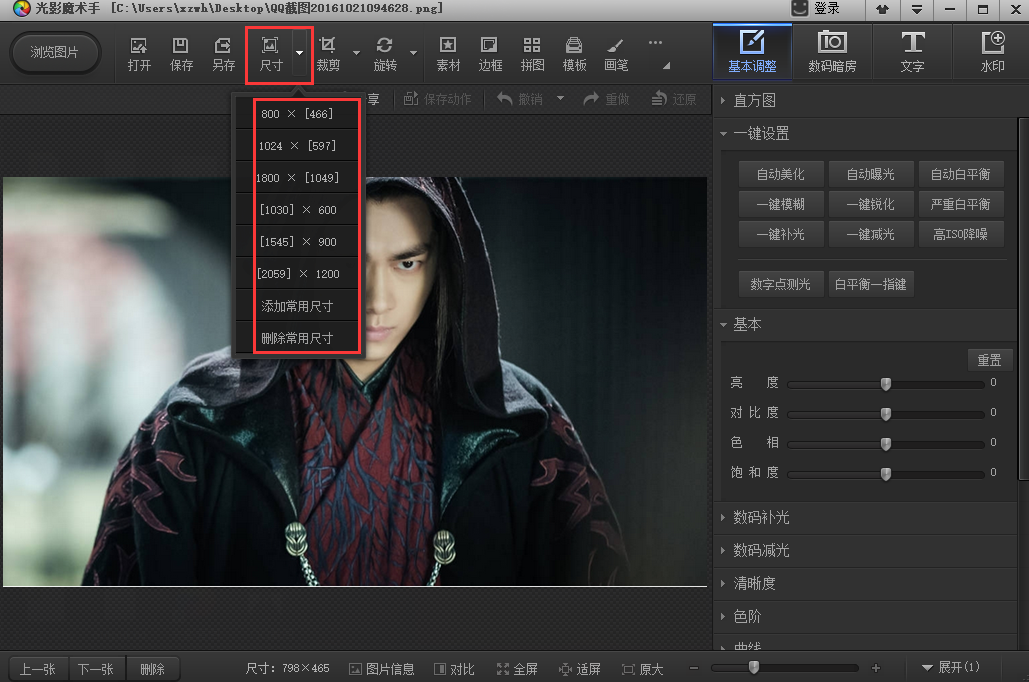
观影魔术手怎么改变图片大小?
一、用光影魔术手打开一张图片,点击上方选择框中的【尺寸】,可以根据需要点击【添加常用尺寸】。
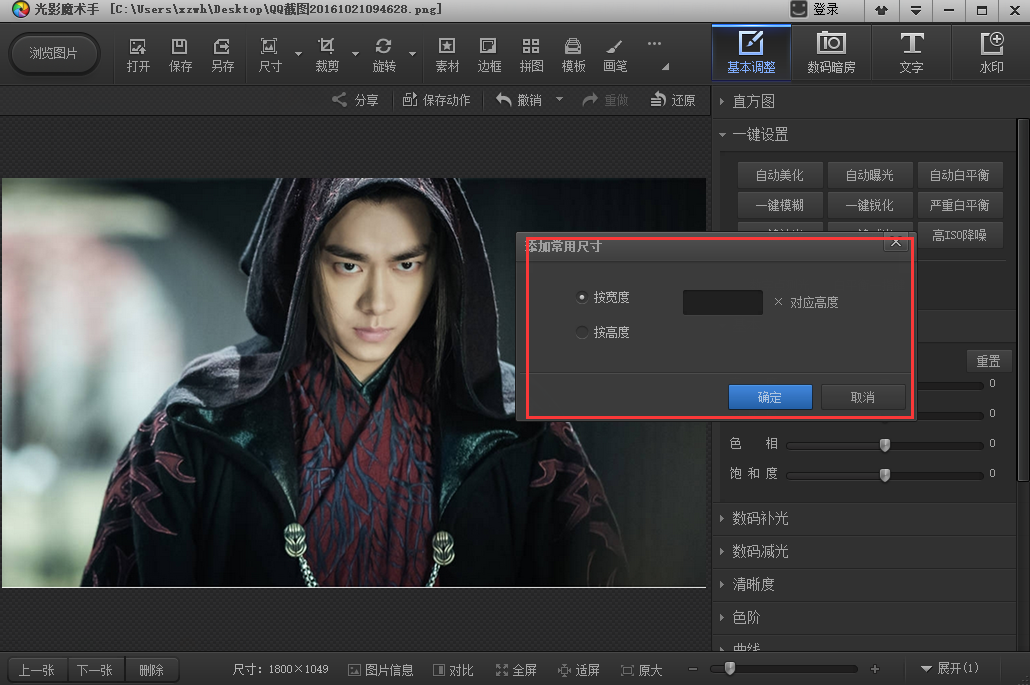
二、可以在添加常用尺寸框中输入经常使用的尺寸,点击【确定】。
安装步骤
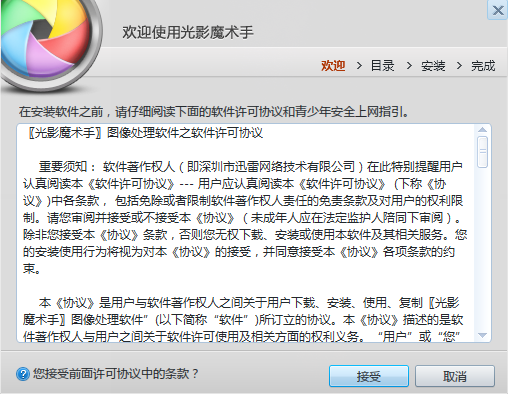
一、在本站下载最新版的光影魔术手安装包,双击运行。
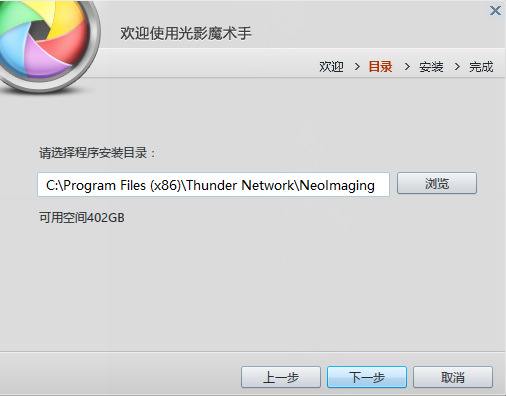
二、按照提示点击【安装】之后可以点击【浏览】,修改软件的安装位置,然后点击【下一步】。
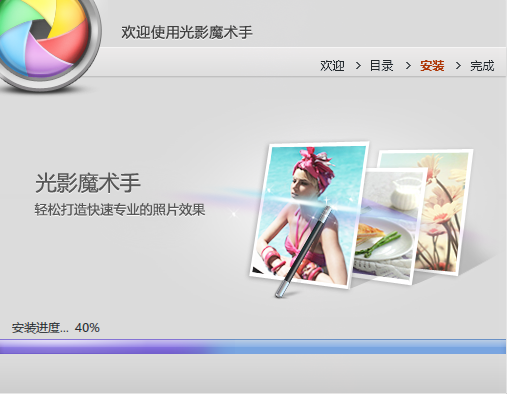
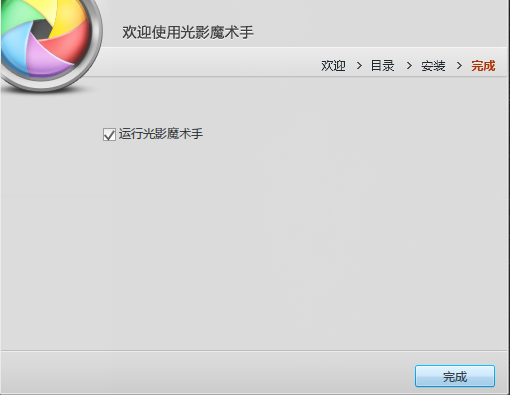
三、耐心等待软件安装完毕,点击【运行】,启动软件,就可以尽情使用啦。
使用技巧
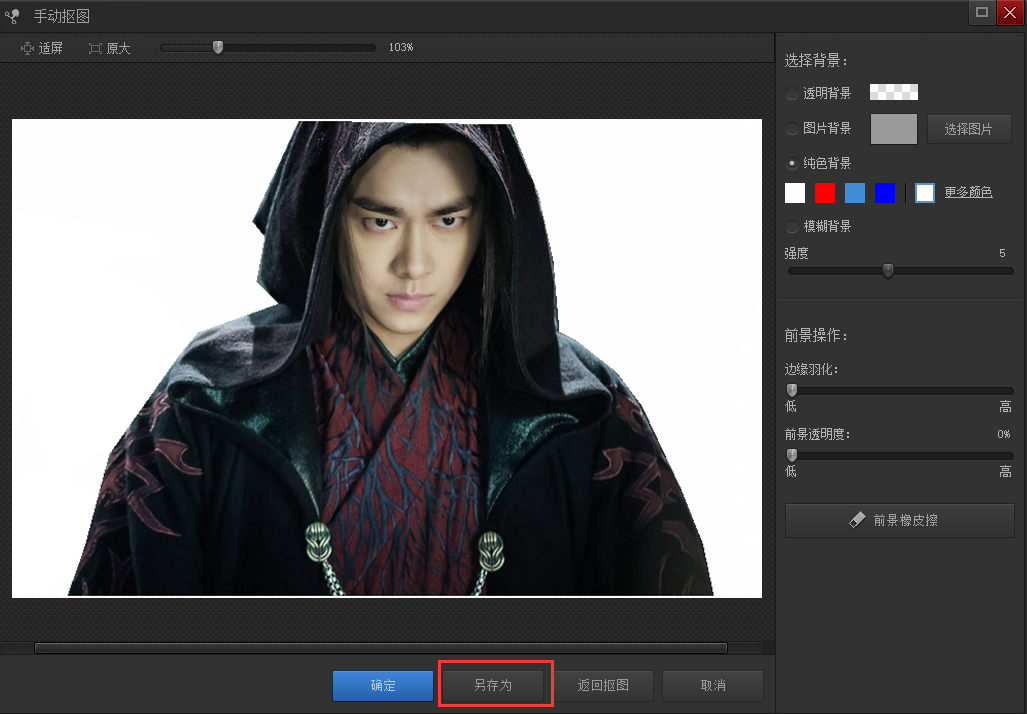
光影魔术手抠图方法。
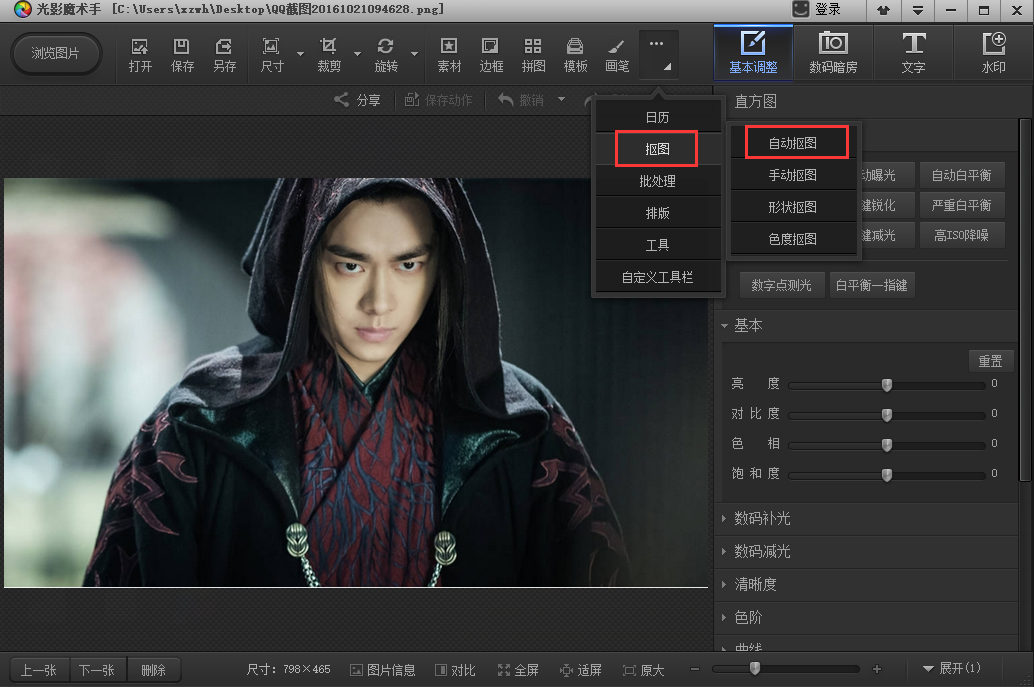
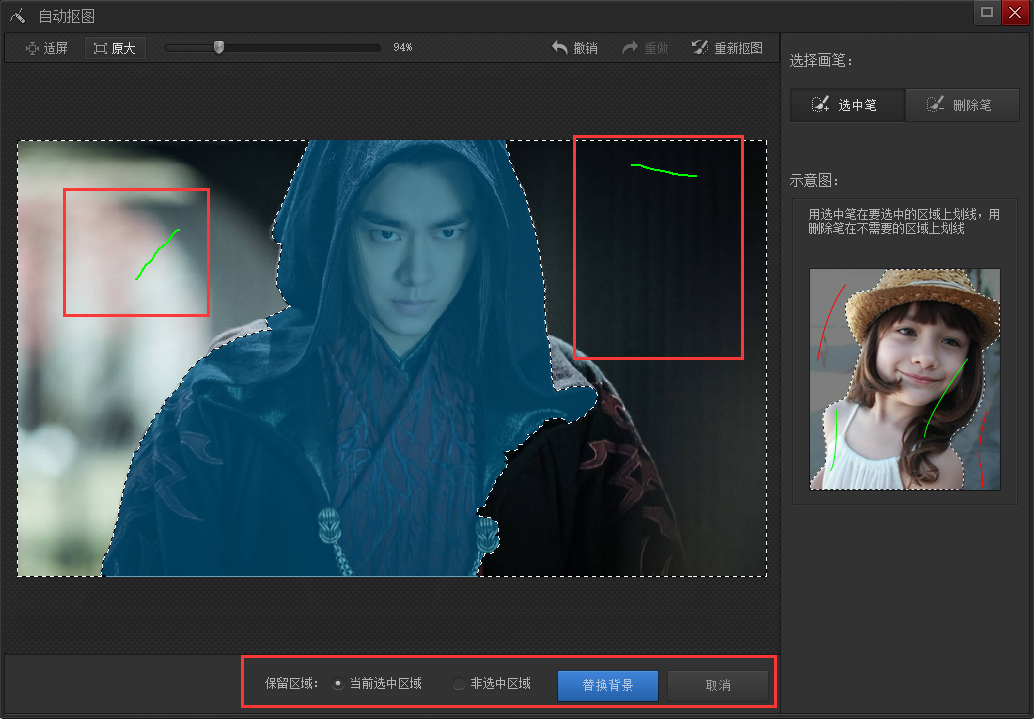
一、用光影魔术手打开一张图片,选择【抠图】→【自动抠图】。
二、可以通过放大缩小来调整图片的尺寸,在右边有【选中笔】与【删除笔】两种画笔可供选择。
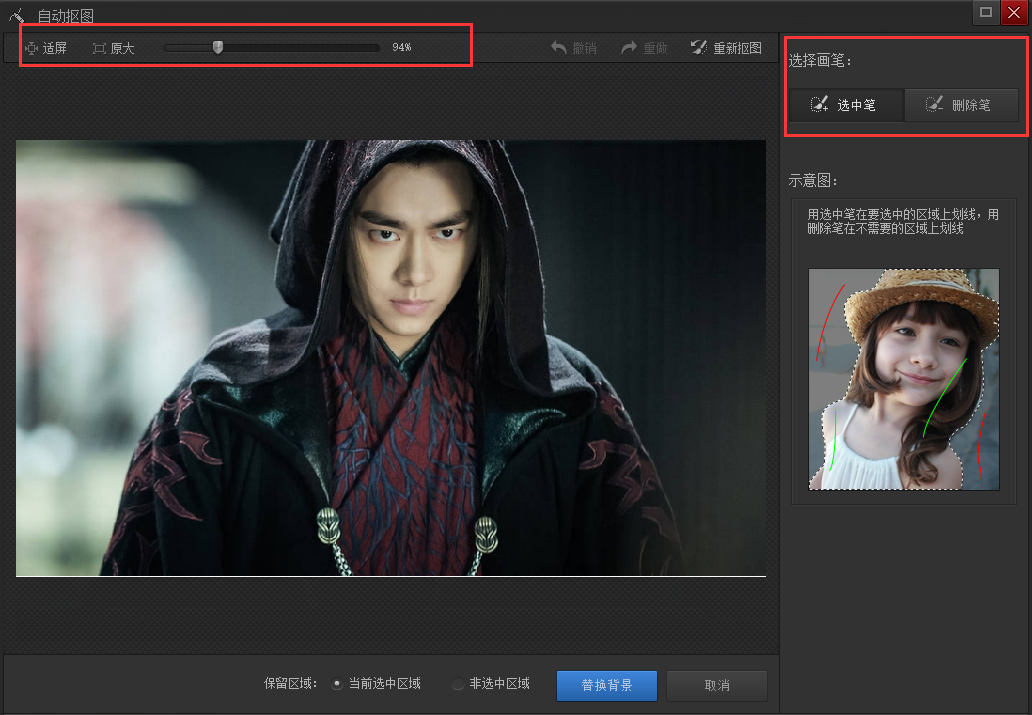
三、这里选择【选中笔】,然后将画笔移动背景中画上一笔即可,如果背景不能全部涵盖进去的话,再继续涂画没有涵盖的区域即可。其实,如果所要抠取的是一个色彩比较单一的物体的话,直接在该物体上涂画即可,
四、点击【替换背景】,在右边有各种颜色可供选择,也可以调取电脑存有的图片作为背景。
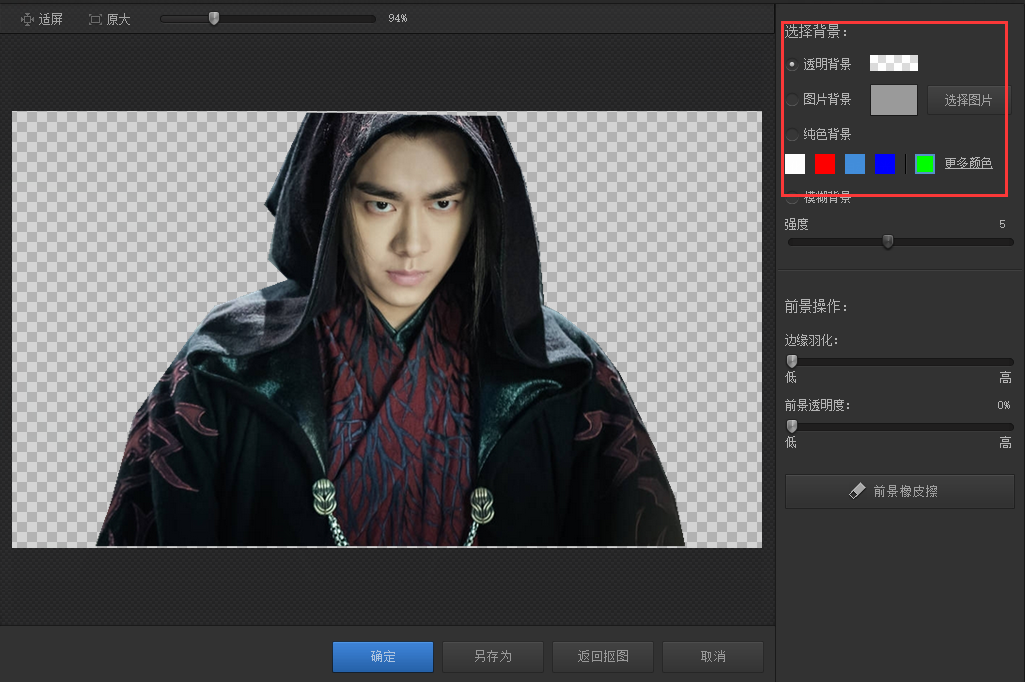
五、点击【另存为】,可以将图片保存到本地。