
 360安全桌面 v2.8.0.1010
 小智桌面 3.3.3.10
 飞火动态壁纸 官方版 v2.5.5.1
 屏幕亮度调节工具 绿色版v22.0.0.1
 Axialis IconWorkshop 图标设计工具 官方英文版 v6.9.1.0
 upupoo动态桌面 绿色版v3.2.8.0
DesktopOK 是一款专为 Windows 系统打造的轻量级桌面图标布局管理工具,体积小巧、免安装便携,几乎不占用系统资源。核心功能为一键保存与恢复桌面图标布局,适配多分辨率、多显示器环境,可独立管理各屏幕图标排列。支持定时自动备份、多布局方案切换,还能导出导入布局文件,重装系统或更换设备时快速恢复桌面习惯。
软件亮点
轻量便携,零负担使用
软件体积仅 1MB 左右,无需安装,解压后直接运行,适合携带在 U 盘等移动设备中跨电脑使用。
完全免费且无广告,界面简洁直观,用户无需担心隐私泄露或系统资源占用。
多分辨率与多显示器支持
可为每个屏幕分辨率保存独立的图标布局,支持多显示器环境下的自定义布局管理。
例如,用户可为工作、游戏、设计等场景分别设置布局,并通过下拉菜单快速切换。
自动化与实时保护
支持定时自动保存(如每 15 分钟一次)、系统启动/关闭时自动保存,避免因意外关机或系统崩溃导致布局丢失。
实时监控桌面图标变化,确保布局数据始终与当前状态同步。
特色介绍
布局保存与恢复
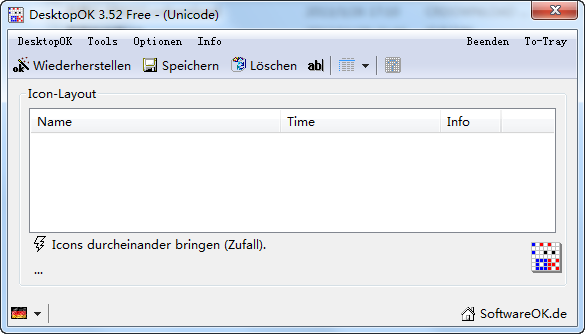
手动操作:点击“保存”按钮记录当前布局,点击“恢复”按钮一键还原至指定布局。
批量管理:支持保存多个布局方案,并可通过重命名功能区分不同场景(如“工作模式”“娱乐模式”)。
实用工具集成
窗口管理:支持窗口置顶、透明度调整、最小化为标题栏等操作。
系统工具:隐藏鼠标指针、隐藏桌面图标、屏幕截图、滚轮音量控制、系统信息监控(CPU/内存使用率)。
高级设置:自定义图标间距、大小,调整系统字体和边框,甚至修改桌面图标样式。
数据备份与迁移
支持将布局文件导出为 .dok 格式,便于在其他电脑或网盘中备份,实现跨设备同步。
软件功能
保存与恢复布局
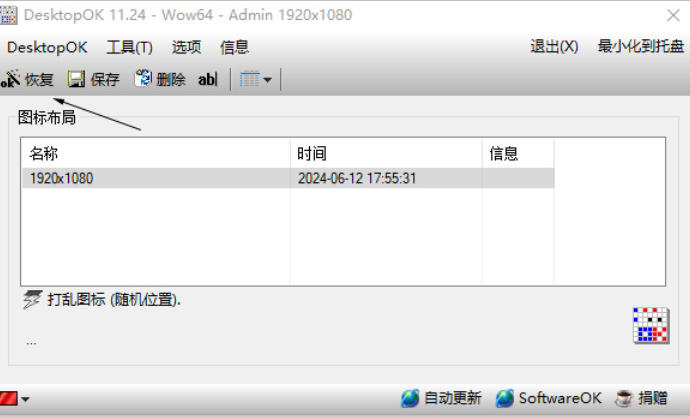
操作路径:启动软件 → 调整图标至理想位置 → 点击“保存” → 输入布局名称(可选)→ 需要恢复时选择对应布局 → 点击“恢复”。
示例:将桌面图标按项目分类排列后保存为“项目A布局”,后续误操作后可通过恢复功能快速还原。
自动保存设置
在“选项”中启用自动保存功能,可设置时间间隔(如 30 分钟)、系统启动/关闭时触发保存。
适用场景:避免因忘记手动保存导致布局丢失,尤其适合需要频繁调整分辨率的用户(如游戏玩家、设计师)。
多显示器布局管理
当使用外接显示器或双屏时,DesktopOK 可分别为主屏和副屏保存独立布局。
操作步骤:调整各屏幕图标位置 → 分别保存布局 → 通过右键菜单选择对应屏幕的布局进行恢复。
常见问题
恢复布局后部分图标位置不准确
原因:某些程序快捷方式(如 UWP 应用)的图标路径可能动态变化,导致恢复时无法精确定位。
解决:手动微调图标位置后重新保存布局;更新至最新版本(如 v12.28),优化对特殊图标的兼容性。
自动保存功能失效
原因:未在“选项”中启用自动保存,或系统权限不足导致无法写入保存文件。
解决:检查自动保存设置是否开启;以管理员身份运行软件,或修改保存路径至有权限的目录。
多显示器布局无法保存
原因:显示器连接顺序变化或分辨率未正确识别。
解决:在固定显示器配置下保存布局;确保系统已正确识别多显示器分辨率(如通过 Windows 显示设置调整)。
更新日志
更容易:授予访问与文件夹保护Windows 10!
重要的语言文件更新和一般优化


