
 嗨格式数据恢复大师 官方版 v2.6.1130.361
 苹果恢复大师 v3.7.8880.1867
 easyrecovery 绿色版 v14
 万能数据恢复大师 官方版 v6.5.8
 万能苹果恢复大师 破解版v1.2.3
 开心手机恢复大师 v3.5.6.177

DataExplore数据恢复大师是一款专业高效的数据恢复软件。它能有效恢复因删除、格式化、分区丢失或分区表损坏而丢失的文件,只要原始数据未被覆盖即可找回。软件全面兼容FAT12、FAT16、FAT32、NTFS及EXT2等多种文件系统,支持对硬盘、U盘、存储卡等设备的深度扫描与恢复。

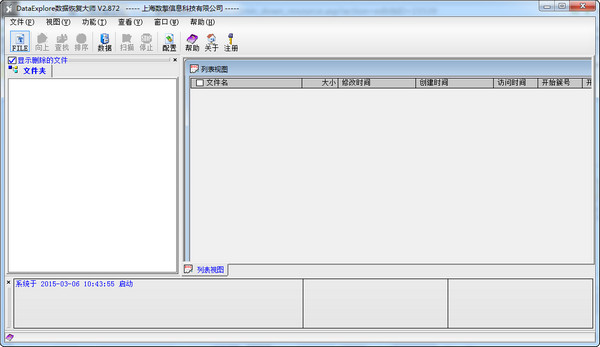
DataExplore数据恢复大师界面
| 相关软件 | 版本说明 | 下载地址 |
|---|---|---|
| 数据恢复精灵 | v4.3.2.338 | 查看 |
| 得力U盘数据恢复软件 | 官方最新版 | 查看 |
| 金山数据恢复大师 | v2.0.1.30126 | 查看 |
| 开心手机恢复大师 | 官方版 | 查看 |
软件亮点
底层恢复技术
通过物理加载硬盘进行卷分析,直接读取存储介质中的未覆盖数据,避免二次破坏。
独特恢复算法
针对删除文件、格式化分区等场景,采用专属算法提升恢复成功率,尤其对被认为无法恢复的文件效果显著。
兼容多种存储介质
支持IDE、SATA、USB、SD卡等多种存储设备,覆盖日常使用场景。
软件功能
支持无分区的恢复,以物理方式加载整个硬盘,做卷分析,本程序根据硬盘上残留文件信息自动在内存中建立出FAT32,NTFS分区,按原目录结构分类文件。
多文件系统支持
支持FAT12、FAT16、FAT32、NTFS、EXT2等文件系统,可恢复因误删除、格式化、分区表损坏、Ghost操作等导致的数据丢失。
深度扫描与快速恢复
深度扫描:对存储介质进行全面扫描,寻找丢失的数据痕迹,适用于严重损坏或复杂丢失场景。
快速恢复:针对简单误删或格式化情况,快速定位可恢复文件,提升效率。
预览功能
支持Word、Excel、PPT、JPG、AVI等200余种文件格式的预览,用户可在恢复前确认文件内容,避免无效恢复。
格式化与分区恢复
可恢复格式化后的数据,并尽量保留原目录结构。
支持因分区丢失或重新分区导致的数据恢复,快速扫描并列出原分区结构。
RAID磁盘阵列恢复
提供智能模式和专业模式,支持RAID0/RAID5阵列恢复,可处理2-14块硬盘组成的阵列,适用于企业级数据恢复需求。
镜像功能
支持逐扇区复制物理硬盘或分区数据,可设置精确镜像范围,便于备份或跨设备恢复。
软件特色
功能全面,支持多种文件系统和存储介质。
恢复成功率高,尤其对复杂丢失场景效果显著。
操作界面友好,预览功能提升用户体验。
使用方法
1)选择文件的恢复方式
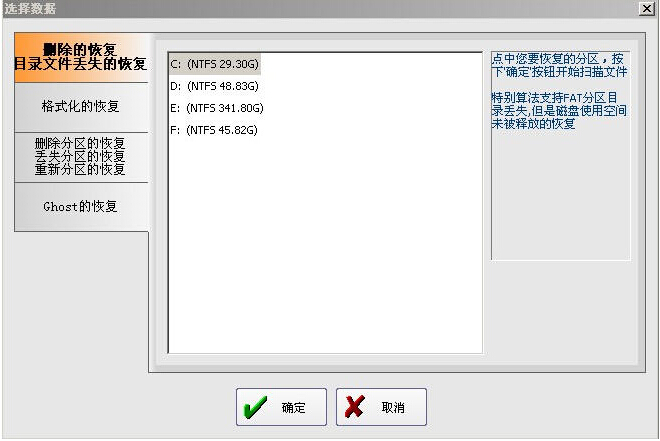
启动DataExplore软件以后,首先出现的是恢复方式选择页面,在该页面中有四种方式,分别是“删除的恢复”“格式化的恢复”“删除分区的恢复”“Ghost的恢复”。我们可以根据文件丢失方式的不同选择不同的方式。在这里选择“格式化恢复”然后在右侧的磁盘列表中选择欲恢复文件所在的磁盘分区,这里是U盘。
2)开始扫描丢失的文件
单击“确定”按钮之后数据恢复大师开始快速扫描指定的磁盘分区,同时在页面中会显示出扫描的进度和扫描到的文件数,一目了然。
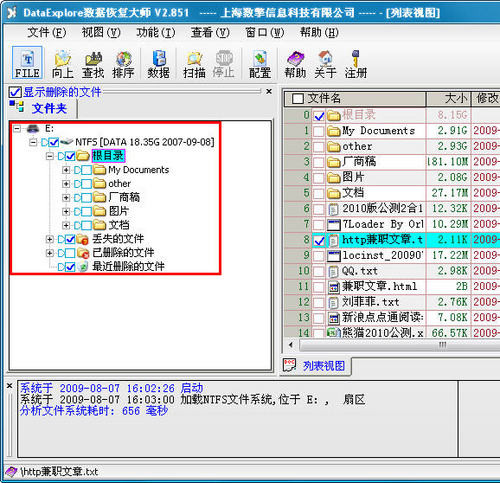
扫描结束后,显示扫描结果,这时需要用户动手选中“扫描结果”复选框,使其打上勾,并点亮复选框前方的小三角形,这时右侧“列表视图”窗口中可以显示出所有扫描到的文件。
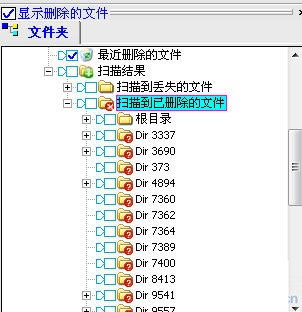
在界面的右侧中找到欲恢复的文件,然后单击鼠标右键在弹出的列表中选择“预览数据”选项。选择“预览数据”以后窗口中即可看到当前文件的内容,大大方便了用户查找所需文件的进程。
另外,还可以单击DataExplore主界面工具栏的“查找”按钮,在弹出的查找对话框中输入文件名称的一些关键字,然后点击“确定”按钮进行查找(在扫描结果里面查找),这样可以快速定位文件。
3)恢复数据丢失的文件
找到了需要恢复的文件后,并通过预览功能核实是否是自己需要的文件后,在其上单击鼠标右键,选择“导出”命令。
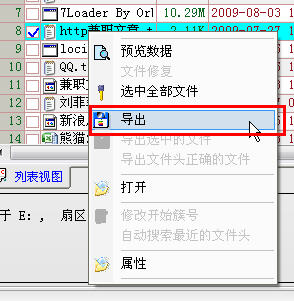
这时会弹出一个提示框,提醒用户不要将文件导出到文件所在的源分区,以免覆盖原文件,确定之后,进入浏览文件夹对话框,在这里选择一个非原文件所在的分区上的目录。
确定之后就可以将所需要的文件恢复出来了,用户可以找到刚才恢复的文件,看一下是不是完好如初呢?不过需要注册才可以导出的。
通过上面的操作方法,只要简单数步即可找回丢失的文件,怎么能不让人高兴呢!不过,这点功能仅仅是数据恢复大师全部功能中的一小部分,更多实用的功能等待用户在实际的使用过程中慢慢的挖掘和发现,这样才能掌握该软件。
常见问题
扫描进度卡住或长时间无反应
可能原因:
存储设备存在坏道或物理损坏。
扫描范围过大(如深度扫描整个硬盘)。
软件与系统冲突或资源占用过高。
解决方案:
缩小扫描范围:在“选择扫描位置”时,仅勾选需要恢复的分区或文件夹,避免全盘扫描。
使用快速扫描:若只需恢复近期删除的文件,优先选择快速扫描模式。
重启软件/电脑:关闭后台占用资源的程序,重启后重新扫描。
检查硬件状态:用磁盘检测工具(如CrystalDiskInfo)检查硬盘健康度,若存在坏道需专业修复。
软件特别说明
尊重软件版权,本站提供软件版本为官方正式版。


