迷你世界 v2.7.1.4
 植物大战僵尸2高清版 7.2.0
 奥奇传说 电脑版1.0.0.1
 泰拉瑞亚 最新版5.2.0.7
 新斗罗大陆 电脑版 v2.0.1
 迷你世界 电脑版 v0.43.6

BlueStacks安卓模拟器电脑版(中文名:蓝叠)是一款专业的安卓模拟器,支持在Windows电脑和平板上流畅运行Android手机应用与游戏。软件专为中文用户优化,让安卓应用在电脑端运行更快、更稳定,尤其提升游戏体验,操作便捷,性能出色,帮助用户打破设备限制,畅享大屏娱乐与高效应用使用体验。
关联软件
| 相关软件 | 版本说明 | 下载地址 |
|---|---|---|
| 夜神安卓模拟器 | v3.0.0.0 | 查看 |
| 海马玩安卓模拟器 | v0.8.5 | 查看 |
| 新浪手游助手 | v2.2.0 | 查看 |
软件亮点
游戏玩家
提供专为游戏设计的操控方式和高清画质,满足游戏玩家的需求。
支持多开、键鼠映射、宏/脚本等功能,提升游戏效率和体验。
普通用户
可以在电脑上运行安卓应用,享受大屏和更流畅的操作体验。
支持社交、娱乐、办公等各类应用,满足日常需求。
开发人员与测试人员
可以在不同的硬件和操作系统上测试安卓应用程序,提高测试效率。
支持开发和调试安卓应用,提升开发效率。
软件特色
兼容性卓越
支持大多数主流的安卓应用和游戏,包括《原神》、《PUBG Mobile》、《Free Fire》等对硬件要求高或需要大屏幕、键盘鼠标操作的游戏。
定期更新优化,修复兼容性问题,确保用户能够流畅运行各类应用。
界面简洁易用
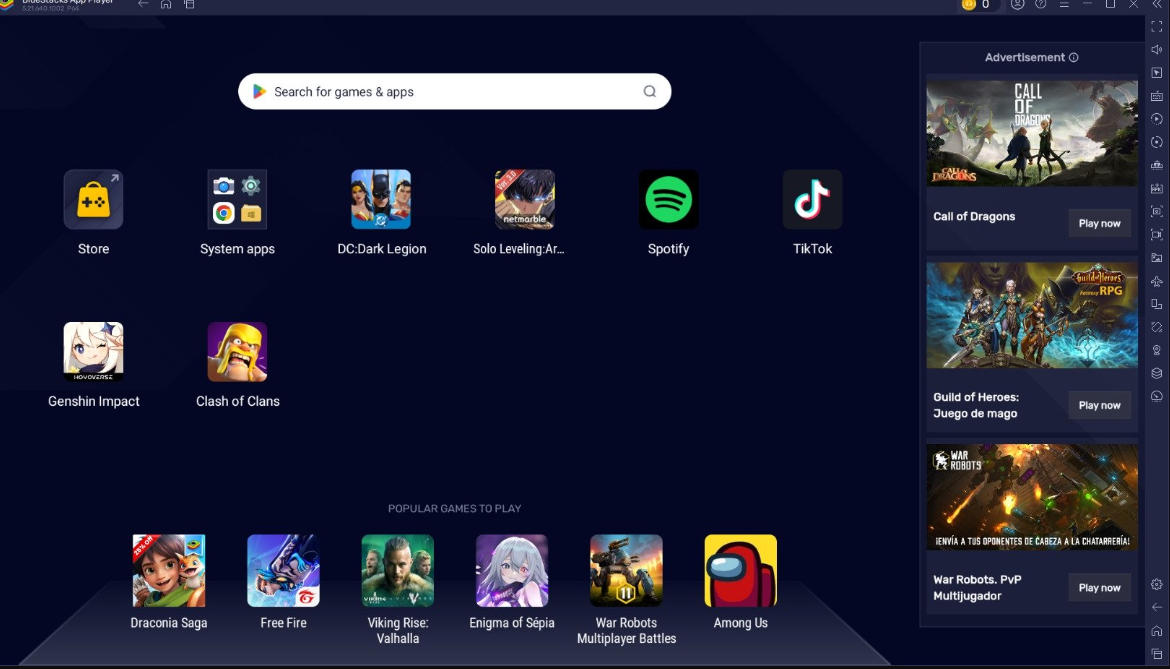
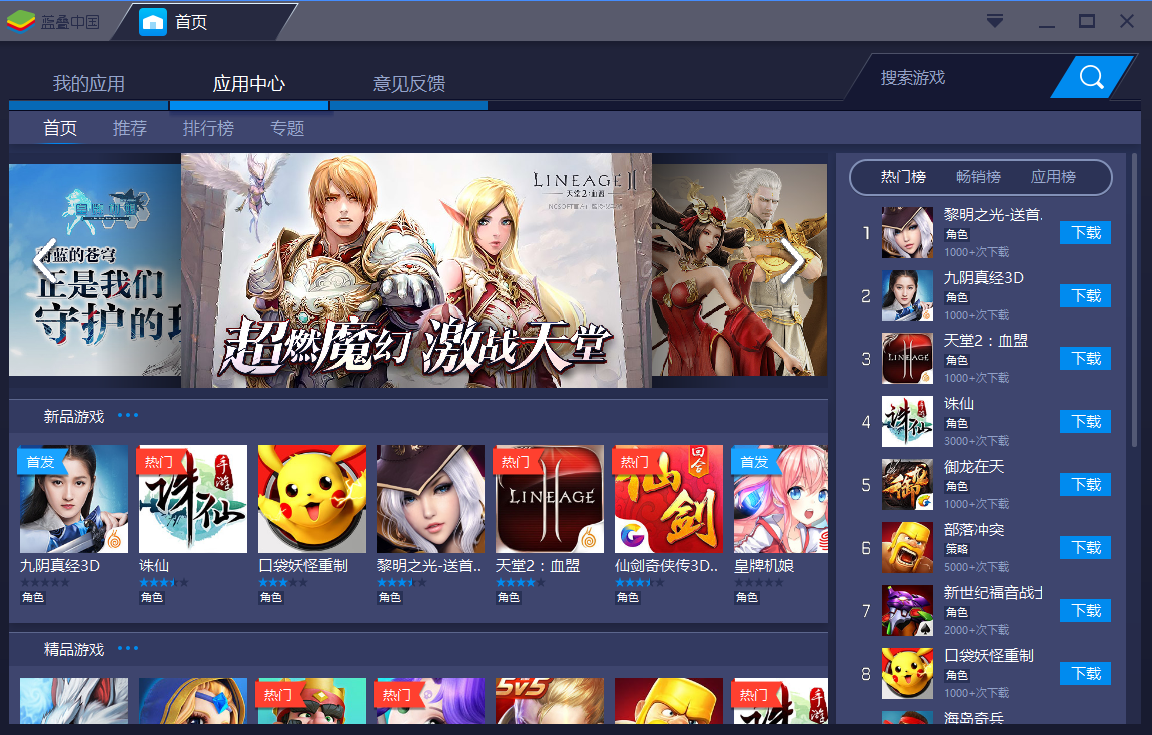
软件界面简洁明了,用户可以轻松找到所需功能,包括搜索应用、安装游戏、调整设置等。
提供一键安装、一键修复功能,用户无需复杂的配置即可轻松使用。
节能模式
支持节能模式,降低资源消耗,延长游戏时间。在节能模式下运行多个实例时,可将CPU使用率降低87%,GPU使用率降低97%。
多语言支持
支持包括简体中文在内的多国语言,满足不同地区用户的需求。
软件功能
跨平台运行安卓应用
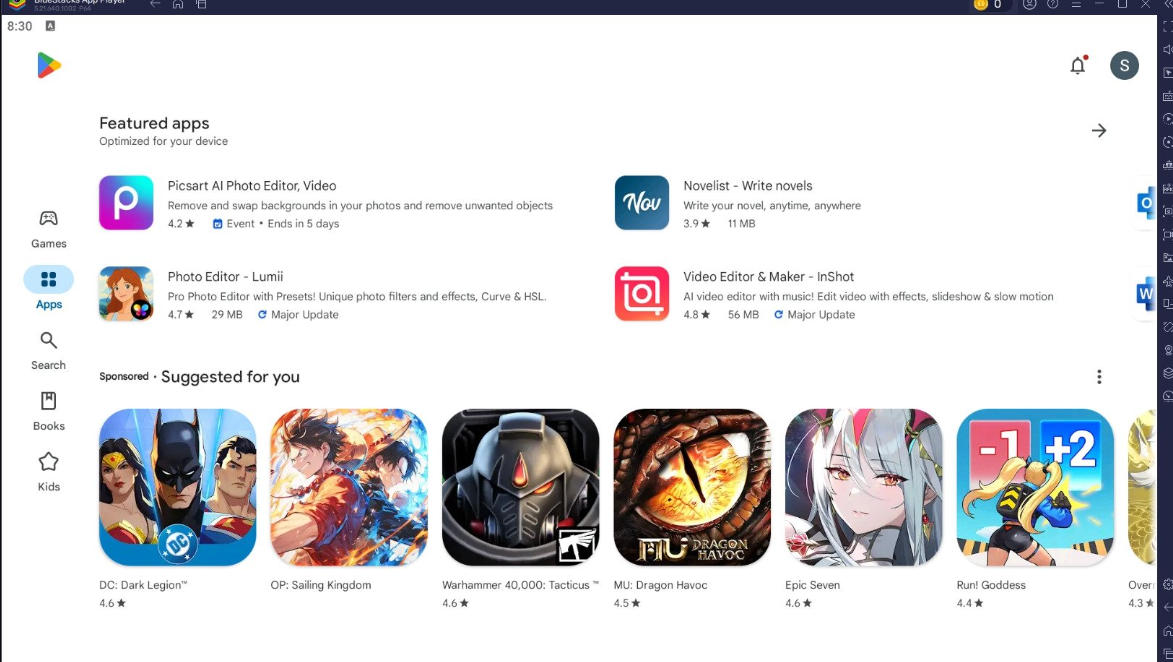
支持大多数Google Play商店中的安卓应用和游戏,无论是休闲小游戏还是大型手游,都能在电脑上流畅运行。
兼容Windows和macOS系统,包括最新的Apple M系列芯片,满足不同操作系统用户的需求。
高性能与优化
采用名为“Layercake”的虚拟化技术,将ARM指令转换为x86指令,使安卓应用能在PC上高效运行,同时降低系统资源占用。
支持电影级画质,轻松锁定60帧,为玩家提供稳定流畅的游戏体验。
针对低配置电脑进行优化,确保流畅运行;为高配电脑提供极致性能,充分发挥硬件潜力。
多开与同步操作
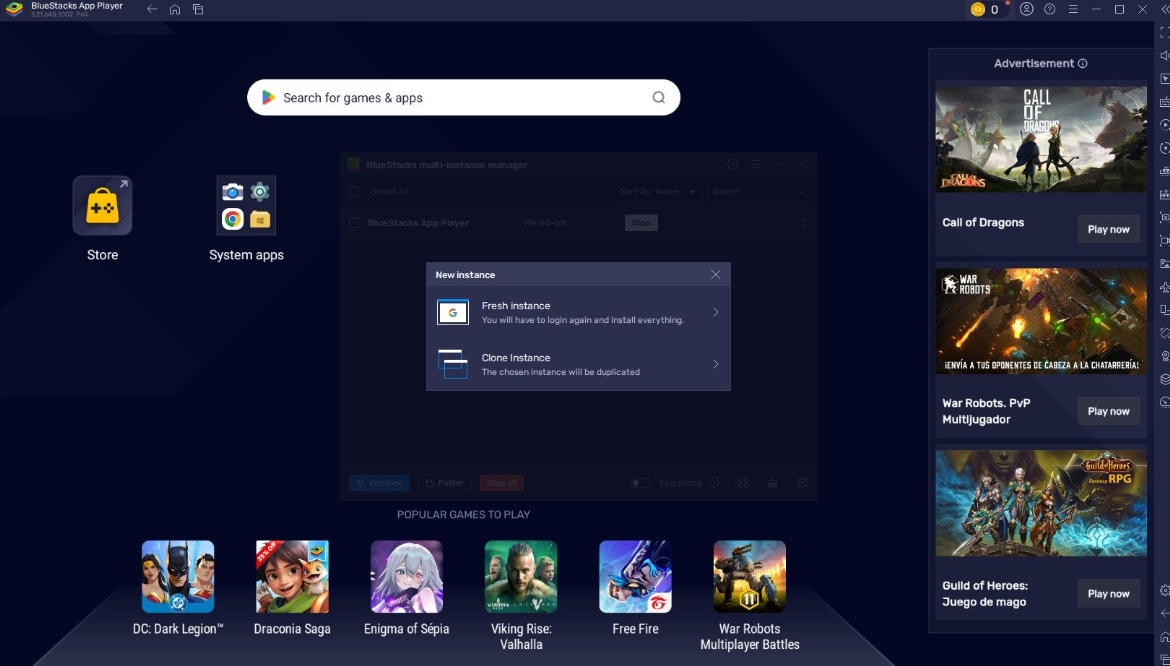
支持多实例运行,用户可以在同一台电脑上同时运行多个安卓环境,满足多任务处理需求。
在多实例管理器中,用户可以同步多个实例的操作,提升游戏效率,例如同时运行多个游戏账号。
键鼠映射与手柄支持
提供键盘、鼠标和手柄操作支持,用户可以根据自己的习惯自由选择操作方式。
支持自定义键位映射,将游戏中的触摸操作映射到键盘按键和鼠标点击/移动,提升操作精度和效率,尤其适合射击、MOBA、策略游戏等需要精确控制的类型。
宏/脚本支持
支持录制和运行复杂操作序列,实现自动化,简化重复任务。用户可以通过脚本功能将重复的动作设定到一个按键上,无需一次又一次地重复点击键盘或鼠标。
游戏中心与直播功能
拥有超过200万款游戏和应用的庞大库,涵盖各类热门手游和实用工具,用户可以第一时间体验新游戏。
内置直播功能,支持与斗鱼、虎牙等直播平台无缝连接,让用户可以边玩游戏边分享精彩瞬间。
文件共享与数据互通
支持在电脑和模拟器之间轻松传输文件,方便数据交换。
实现安卓与电脑端的数据互通,用户可以通过扫描二维码将游戏包下载至手机,轻松实现蓝叠和手机游戏数据互通。
常见问题
运行卡顿或帧率低
原因:系统配置不足、显卡驱动未优化、未启用硬件加速。
解决方案:
降低游戏画质或分辨率,以减轻显卡负担。
确保显卡驱动支持OpenGL 2.0及以上,并启用硬件加速。
关闭不必要的后台程序,释放系统资源。
在BlueStacks设置中调整性能选项(如分配更多CPU和内存资源)。
软件特色
超瘦7M首包,快速安装
酷炫产品界面,视觉盛宴
键鼠操控,爽快畅玩
绿色+安全+极速
兼容性好,全屏运行
海量热门游戏,绝佳体验
功能介绍
1、可以畅玩如《梦幻西游》、《愤怒的小鸟》、《九阴真经》、《花千骨》等热门手机游戏。
2、BlueStacks安卓模拟器对于普通PC(笔记本)上的摄像头、耳麦、物理鼠键等外设也均有良好支持,再配合触控显示,绝对能让你有绝佳的游戏体验!
3、借助BlueStacks安卓模拟器在Windows操作系统上快速并全屏运行心怡的游戏
4、保护账号安全,坚决抵制机器人,非法外挂,非法辅助
FAQ
BlueStacks蓝叠安卓模拟器如何传图片?
大家在BlueStacks蓝叠安卓模拟器用微信的时候,经常遇到图片怎么发送,又或者是BlueStacks里的文件怎么弄到电脑上的问题,
解决方法是:
这里推荐一款叫RE管理器的应用,安装RE管理器,然后打开, 来到sdcard/windows目录,我们可以看到以下的文件夹,这里sdcard/windows/Pictures == 电脑中的我的图片,这两个是互通的(注意:如果BlueStacks里删除了,电脑里也会删除,所以操作请额外小心),在sdcard/windows里的不同目录相当电脑的不同位置
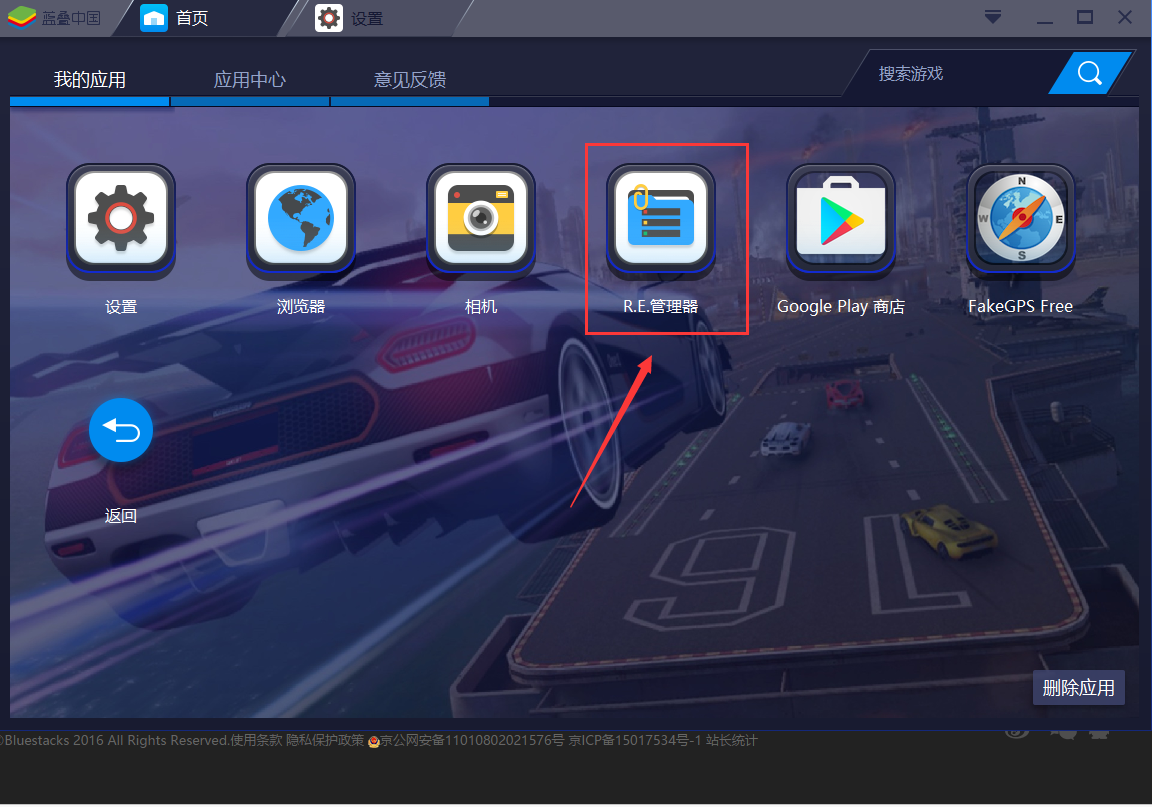
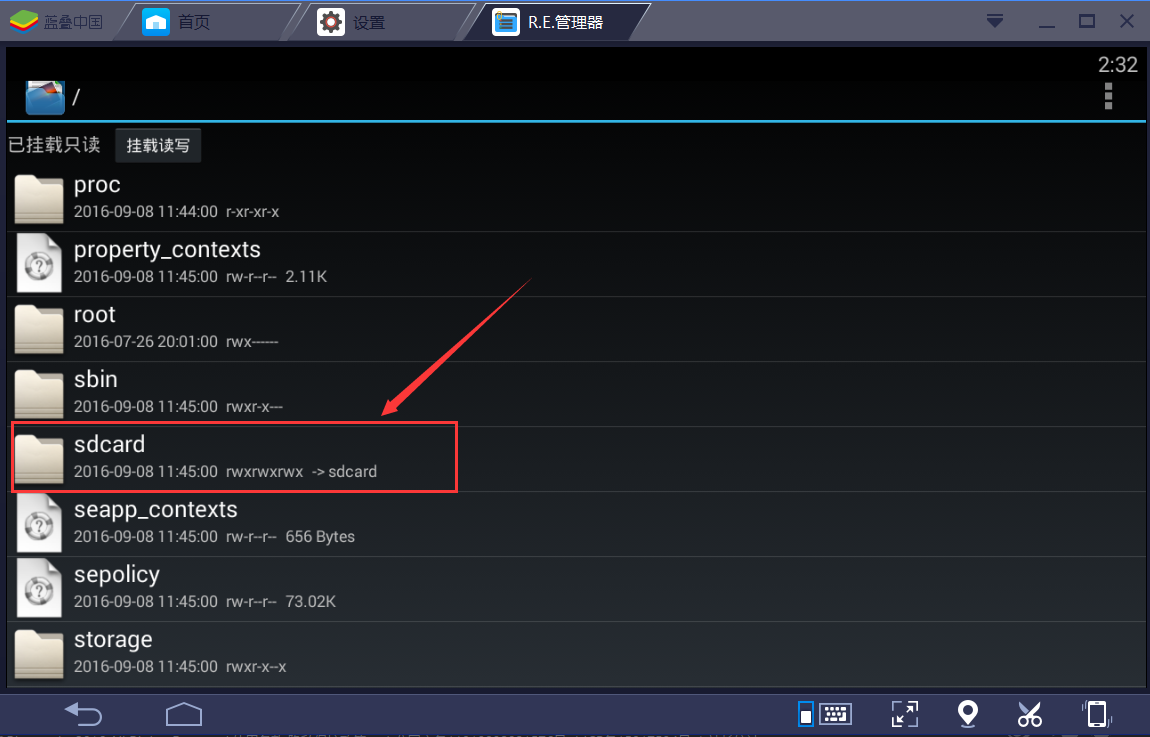
Documents==我的文档
InputMapper是存放脚本文件, 请不要删除
Pictures==我的图片
这里微信无法用RE管理器选择图片的, 需要先把图片传到模拟器里,然后用RE管理器把图片转移到sdcard/DCIM文件夹,然后重启下模拟器就能在微信里的图库找到。
安装步骤
一、在本站下载最新版的BlueStacks,双击运行。
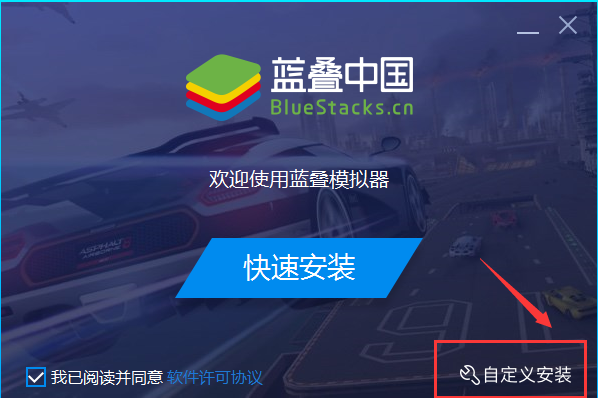
二、点击【快速安装】或者【自定义安装】。快速安装,会安装在系统默认的位置;自定义安装,可以选择软件的安装位置等,小编在此建议选择自定义安装。
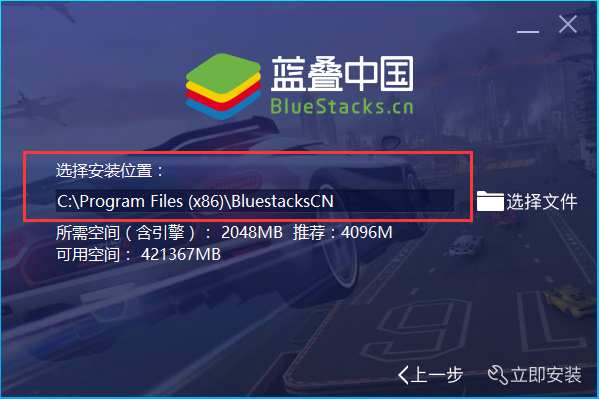
三、软件安装,可能需要几分钟,请耐心等待。
四、安装完成,可以尽情使用BlueStacks安卓模拟器了。
使用技巧
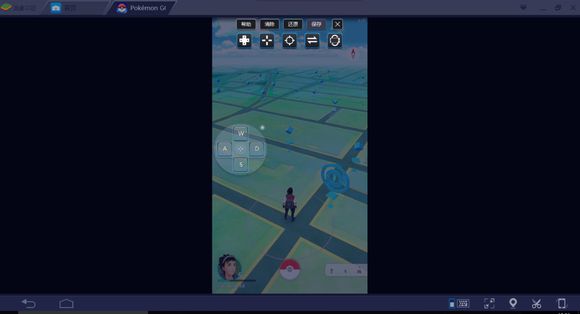
如何用BlueStacks蓝叠玩Pokemon Go!
操作步骤:
1、更新或下载完BlueStacks蓝叠最新版安装模拟器后,在蓝叠应用中心搜索pokemon go游戏,并下载到模拟器中。
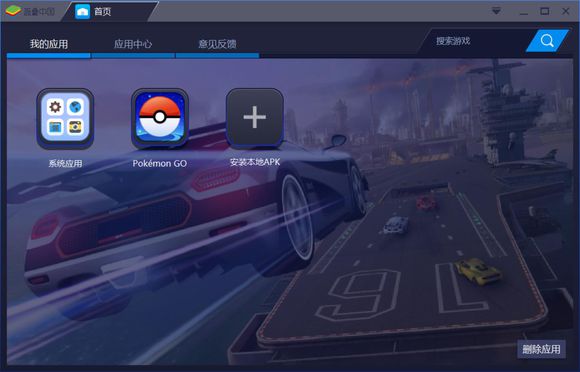
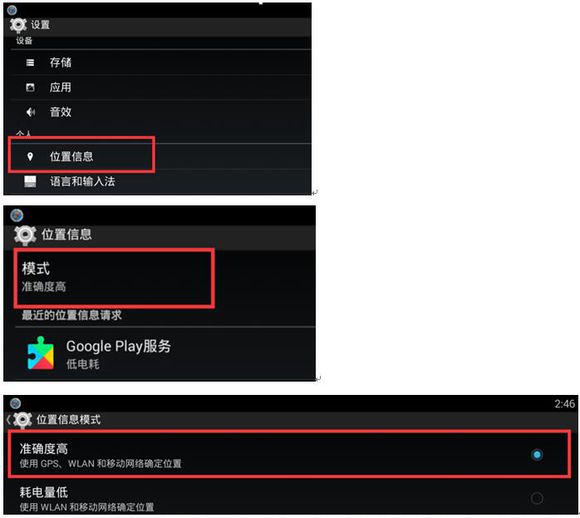
2、打开设置-位置信息,选择准确度高
3、连上VPN
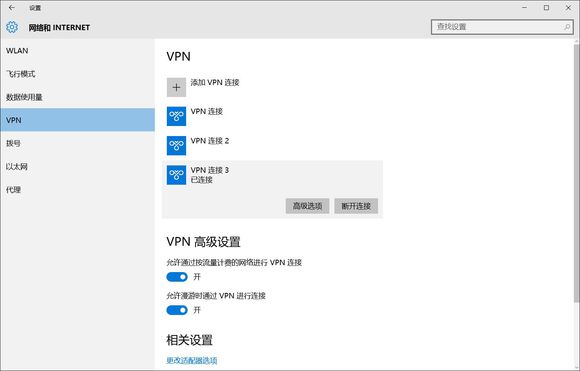
4、再次打开模拟器设置,选择googleplay商店进行谷歌账号的注册(如何注册谷歌账号,请自行百度)
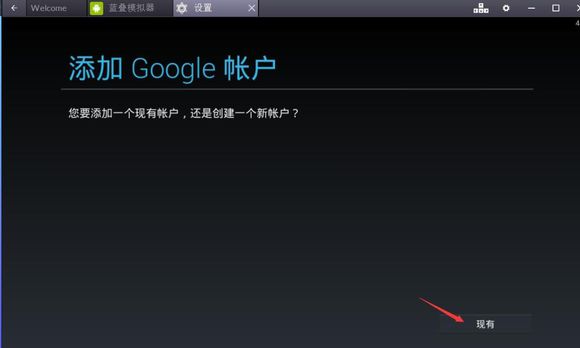
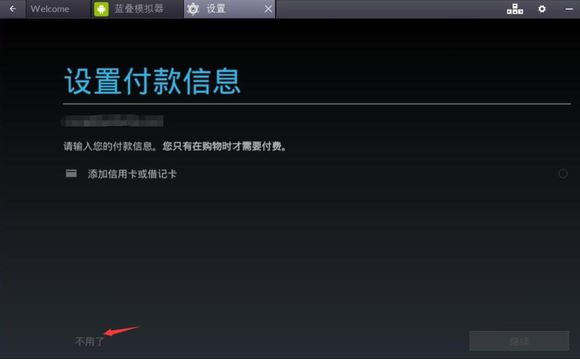
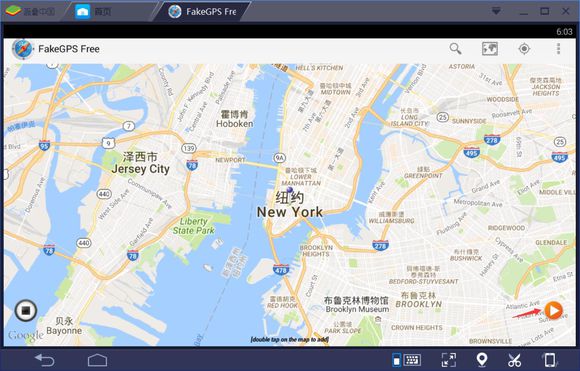
5、再次打开模拟器设置,选择fakegps软件,并将地址设置到纽约(因为纽约的宠物比较多),最后点击确定
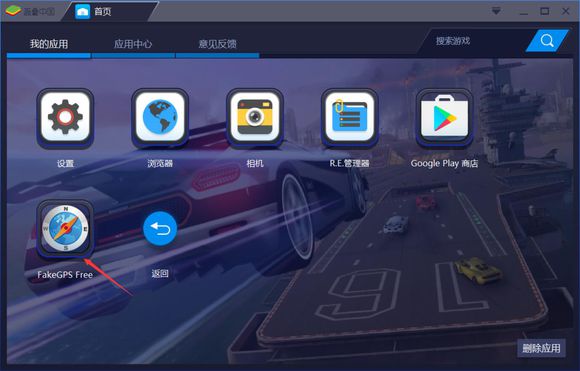
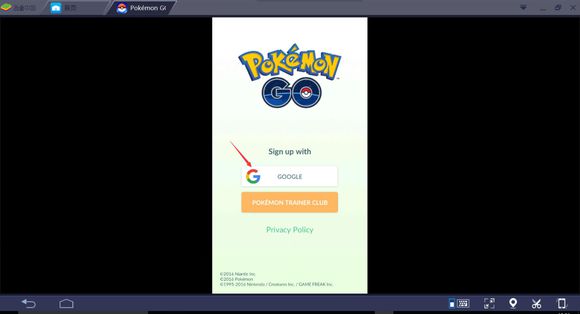
6、打开pokemon go游戏,登陆谷歌账号。
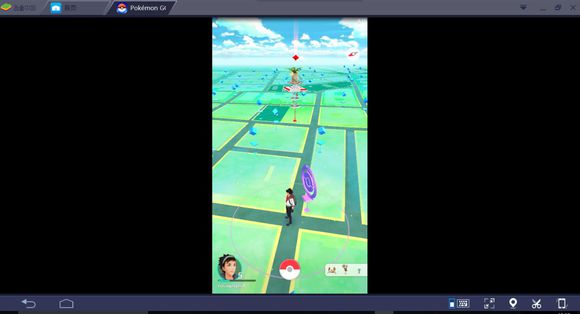
7、最后小伙伴们可以使用键盘上的WASD进行模拟移动的操作啦